发行版已经确定,接下来就是系统的安装工作,因为是准备安装Windows和Ubuntu双系统,所以很多操作可以先在Windows下完成,比如修改分区,制作启动盘等。
制作启动盘
下载系统镜像
打开Ubuntu官网下载地址:Download Ubuntu Desktop,下载最新的桌面发行版镜像文件;
下载启动盘制作软件
打开Rufus官网:Rufus,下载最新版本的软件;
制作启动盘
准备一个容量大于4G的U盘,插入电脑,打开Rufus,在设备处会显示插入的U盘,然后点击选择,打开下载的Ubuntu镜像文件,分区类型建议设置为GPT,其他设置默认,然后单击开始,弹窗选择写入模式,默认即可,提示会清除U盘所有数据,如有重要数据请先备份,进度条跑完即制作完成。

准备分区
在Windows10下右键开始,选择磁盘管理,打开磁盘管理工具。
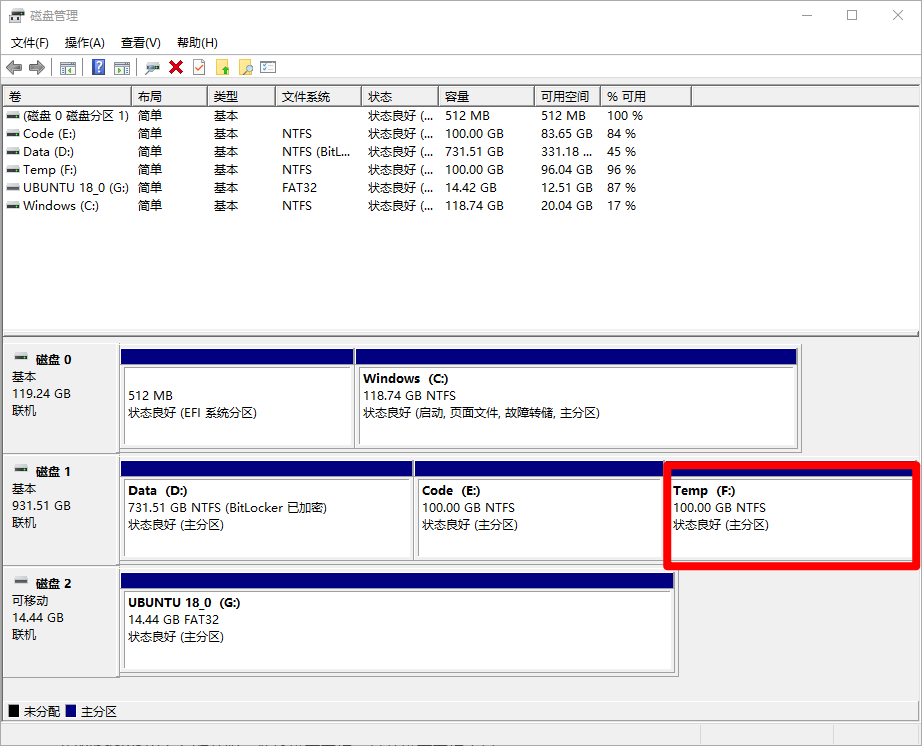
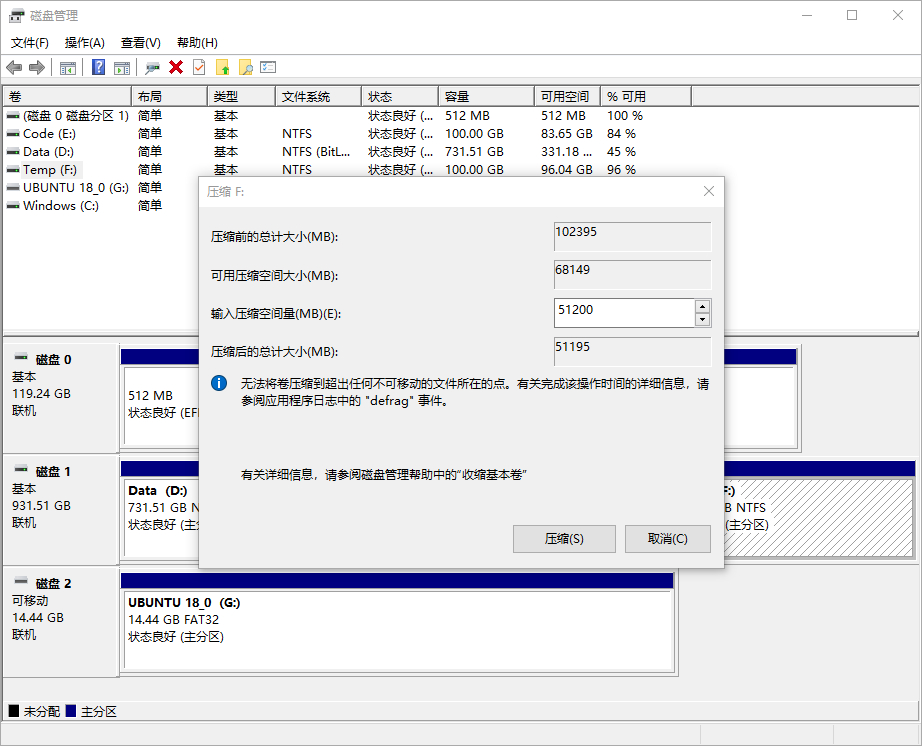
这里我准备将F盘分50G出来用作安装Ubuntu,右键想分区的盘,选择压缩卷,输入分割的大小(注意单位是MB),点击压缩即可,即会多出一个大小为50G的未分配区块。

通过启动盘启动
把制作好的启动盘插入电脑,进入电脑的BIOS系统修改电脑的启动顺序,将启动盘设置成第一启动,以我的电脑(暗影精灵4)为例,开机按F9即可切换启动扇区,不同的品牌的电脑有不同的设置方法,详情可以通过搜索引擎查询自己的电脑型号查看具体的设置操作。
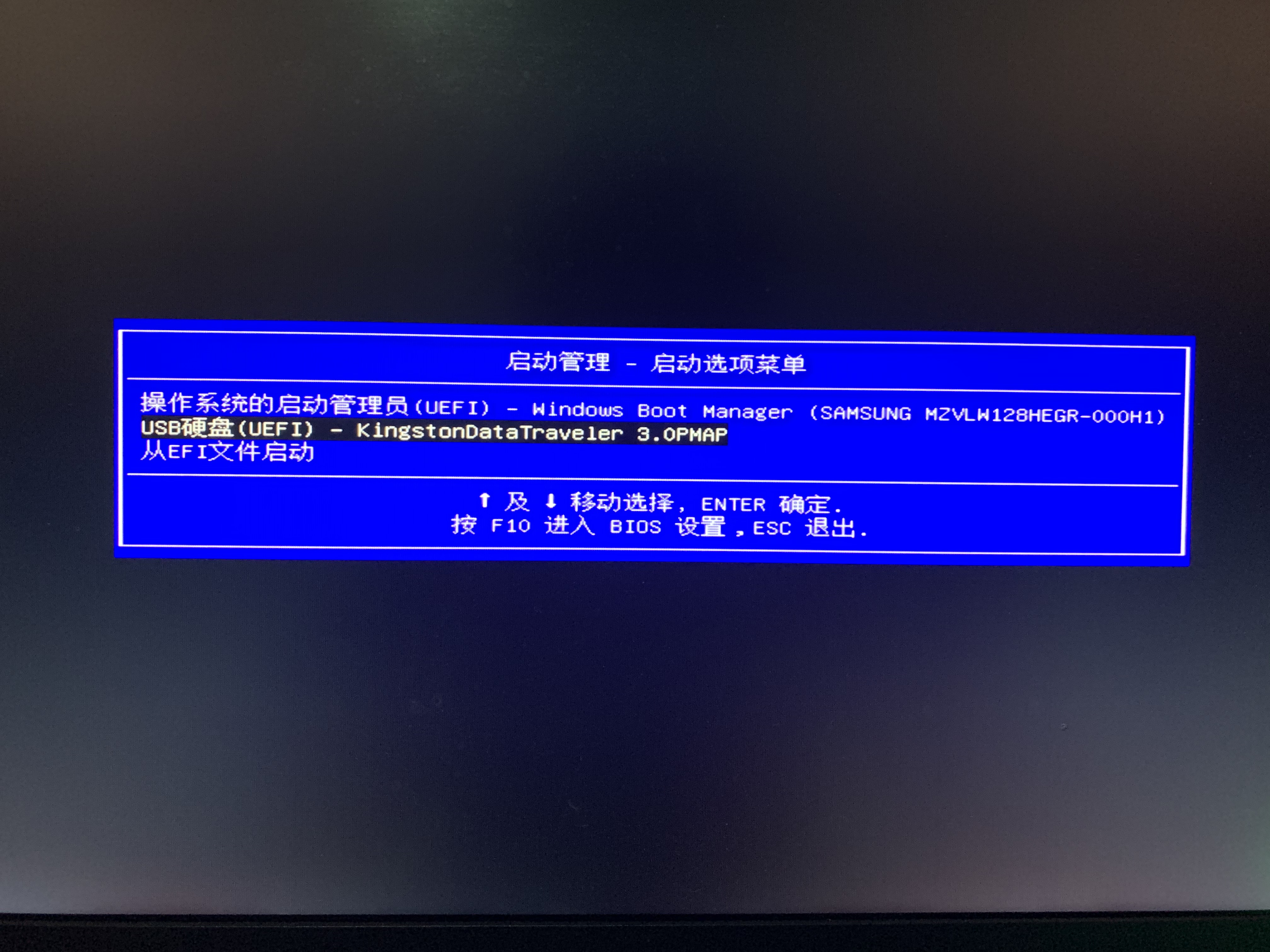
启动成功之后会有四个选项,第一个选项是试用Ubuntu,第二个选项是安装Ubuntu,剩下两个不用关注。
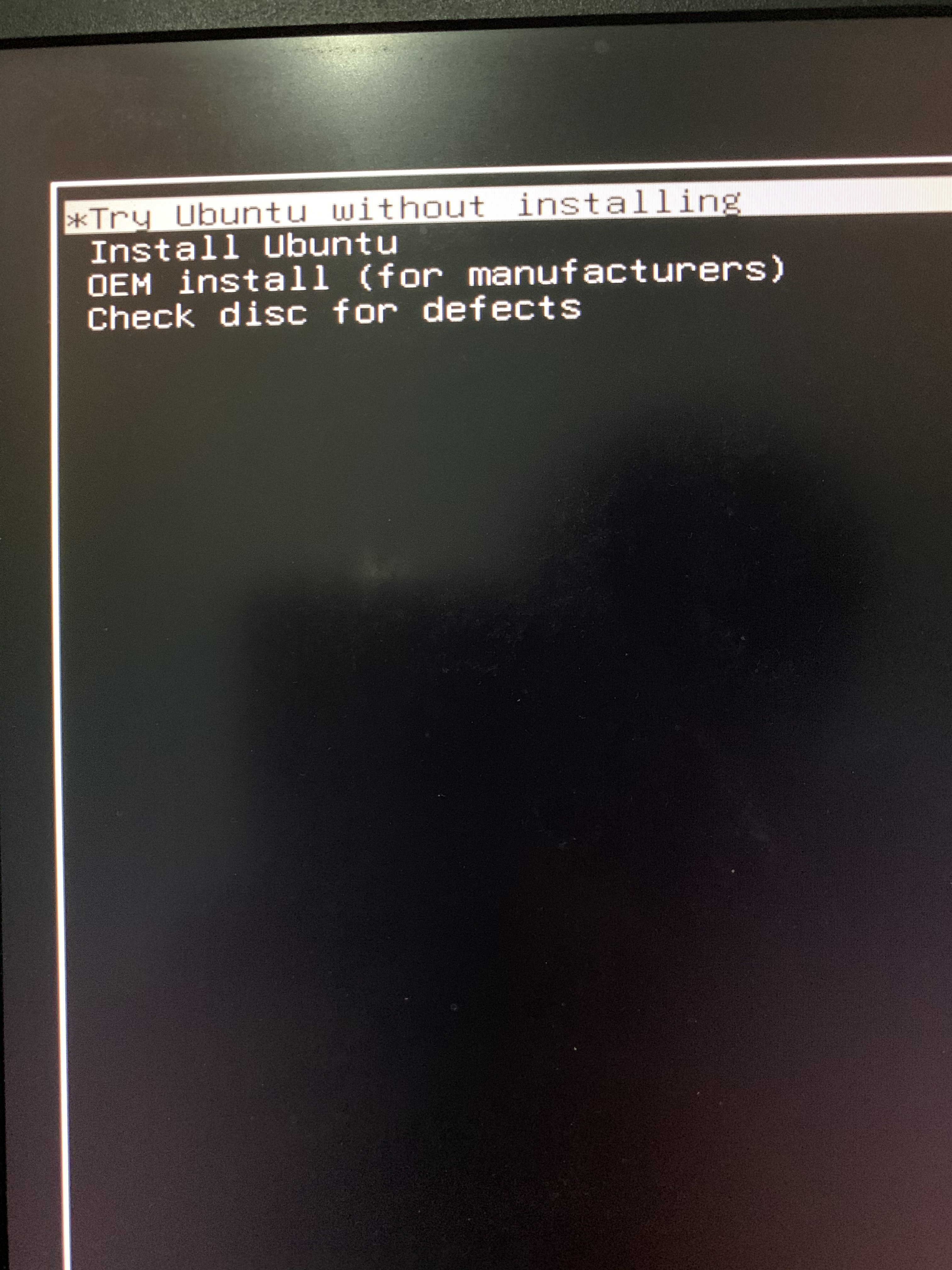
这里我选择第一个试用Ubuntu,为了方便截图,当然直接安装也是可以的,稍等片刻后即进入Ubuntu的试用界面。
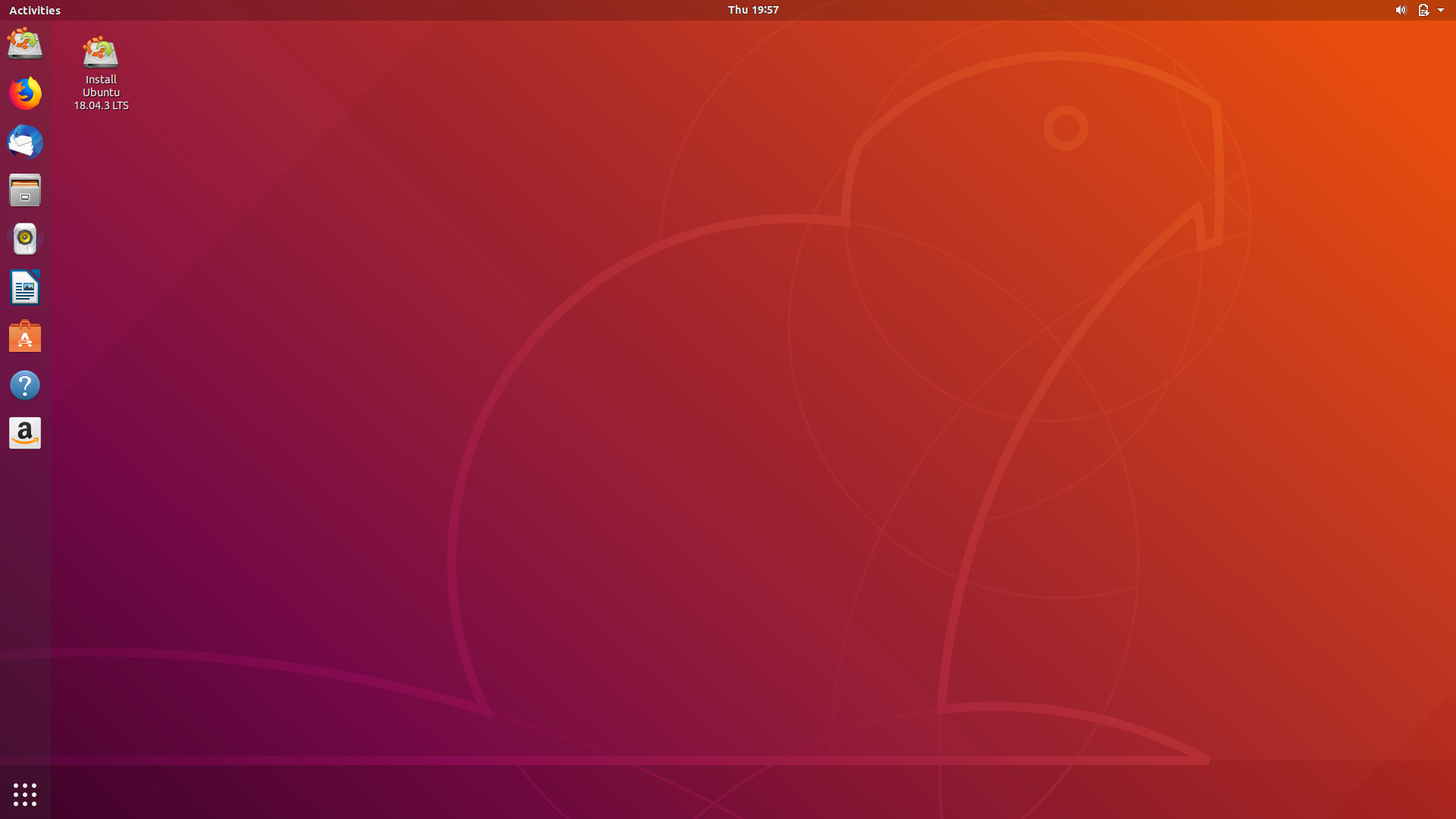
进入Ubuntu的试用桌面基本表示启动盘引导启动成功了。
安装Ubuntu
双击桌面上的
Install Ubuntu 18.04.3 LTS图标就可以开始安装系统;选择语言,中文(简体),或者自己想要的语言;
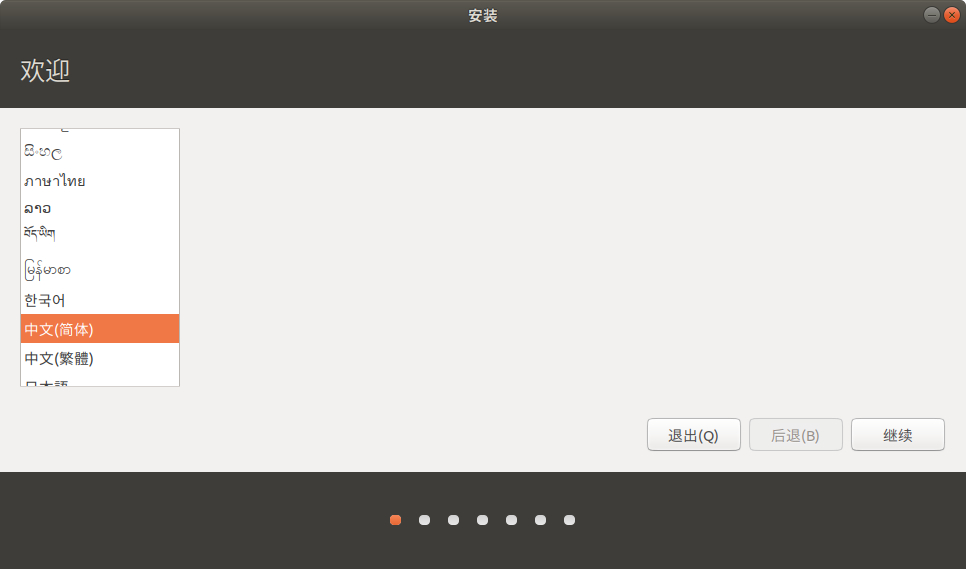
选择键盘布局,默认就可以了;
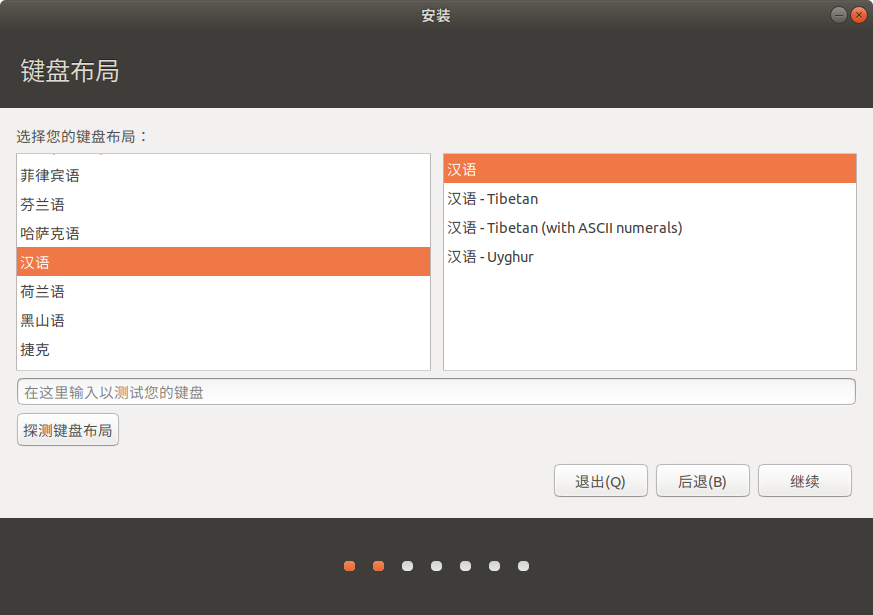
设置网络连接,这里不建议在安装的时候连接网络,如果网速慢的话将会影响安装速度,如果是有线网络的话建议先把网线拔掉;

选择安装的内容,使用最小安装就好了,没必要装那些多余的软件,以后需要用到再去安装;

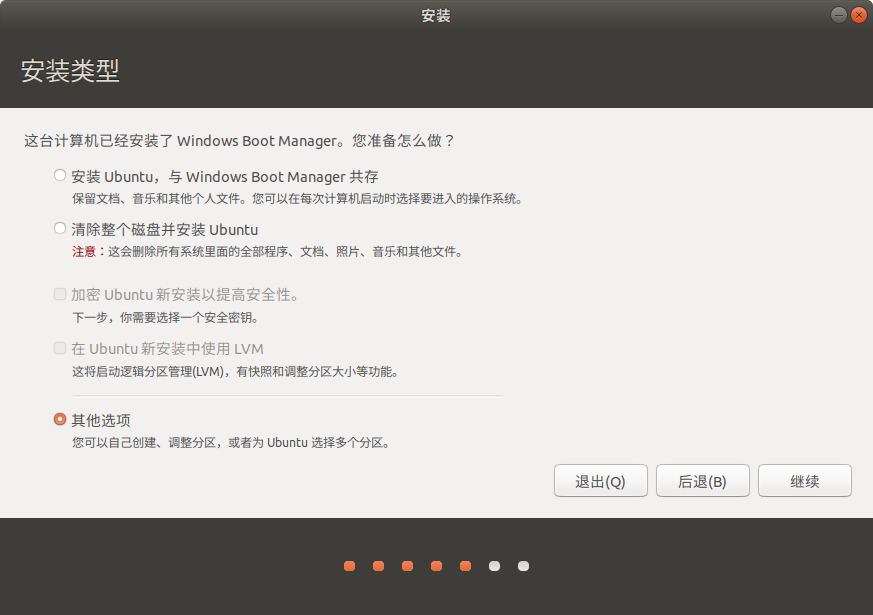
选择安装方式,因为电脑已经安装了Windows10系统,如果要图简单的话,选择第一项,与Windows共存就好了,我喜欢自己调整分区,所以我使用的其他选项,千万不要选择清除整个磁盘并安装Ubuntu,那样会丢失所有硬盘里的数据;
硬盘的分区结构和大小预览,可以看到有一个大小50G左右空闲分区,这是在Windows下面预留出来的,这里我将它扩展成两个分区,一个4G大小的交换分区,用于Ubuntu系统休眠使用,剩下的分为一个EXT4主分区,挂在到
/根目录下,关于分区,实在没有必要过于纠结挂载点,建议都挂载到根目录,千万不要去修改其他非空闲的分区,格式化分区会丢失数据,分区完成点击现在安装;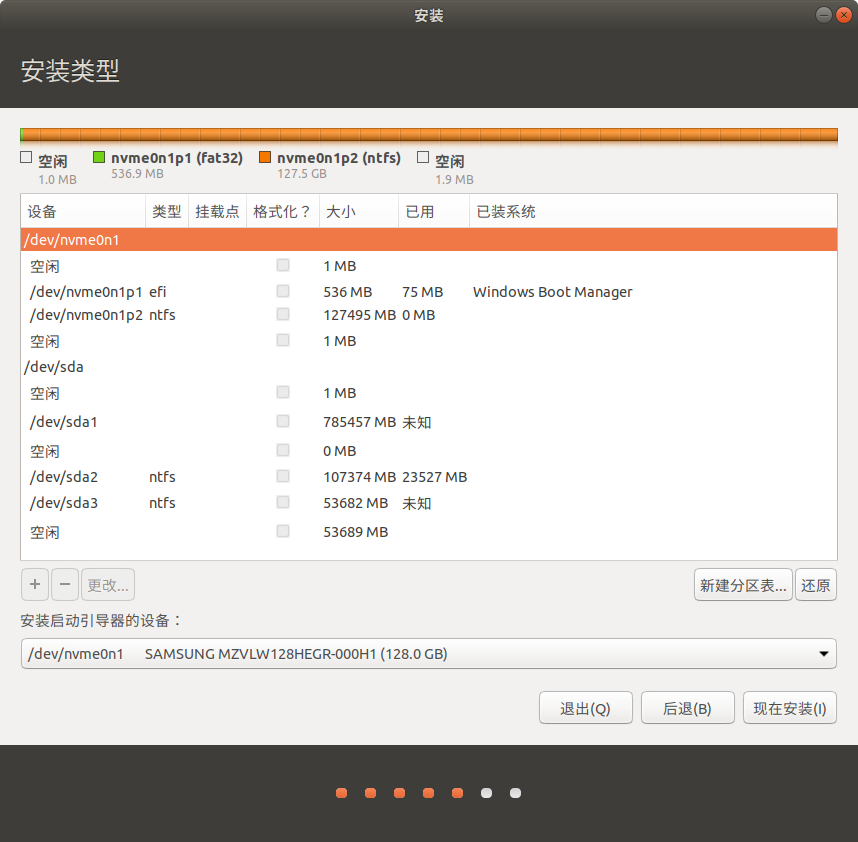
分区方式:单击选择要修改的分区,点击左下角的“+”,然后设置分区大小和分区格式,点击确定即可。
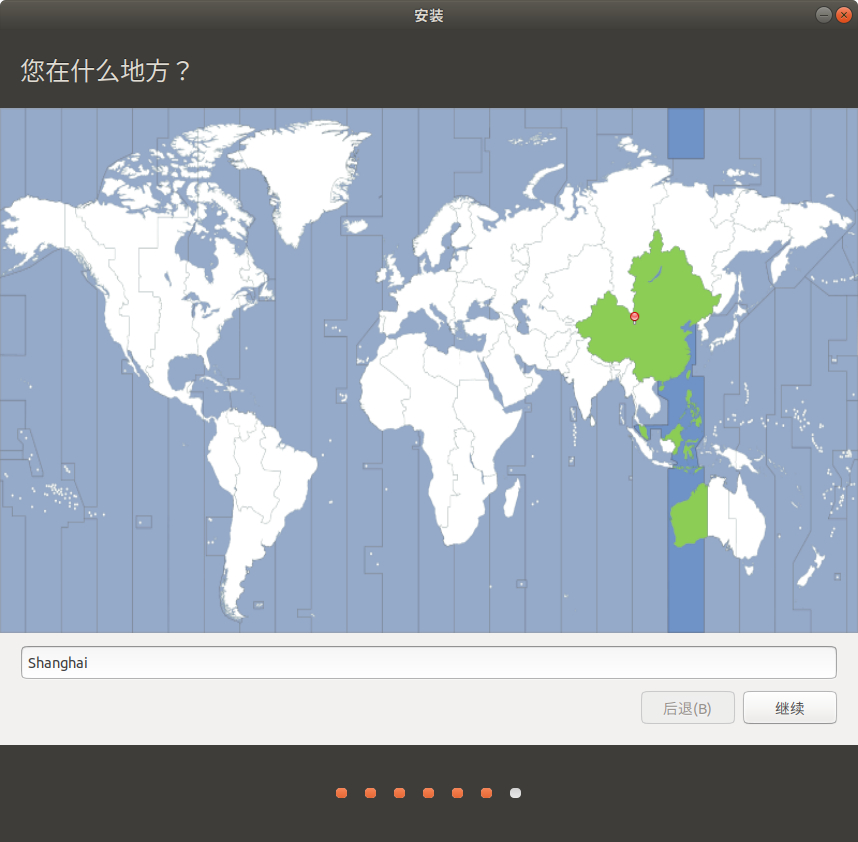
选择时区,中国的话默认选择上海就可以了;
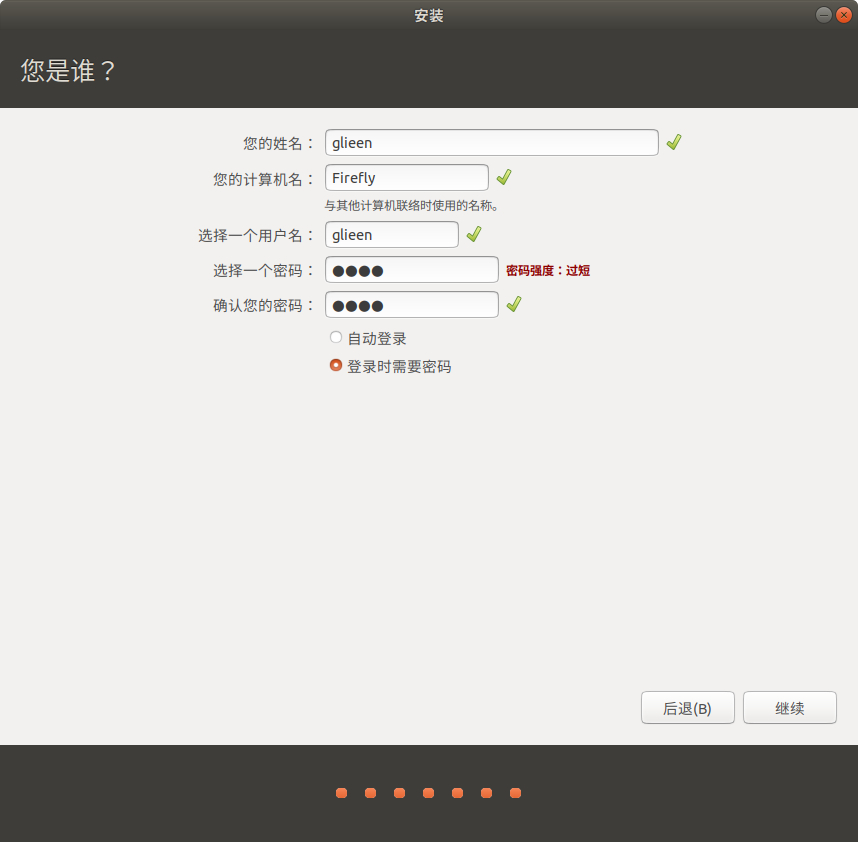
设置电脑信息和用户信息,自行设置;
开始安装系统,等待几分钟即可安装成功;
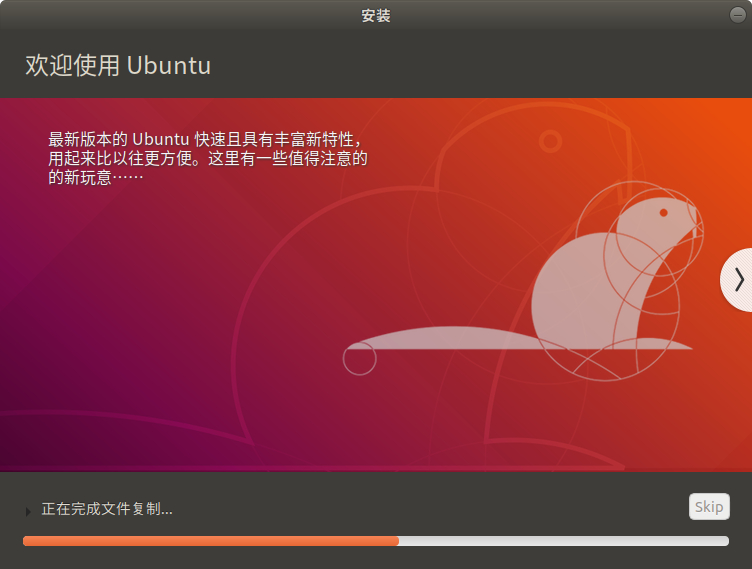
安装成功,重启电脑;

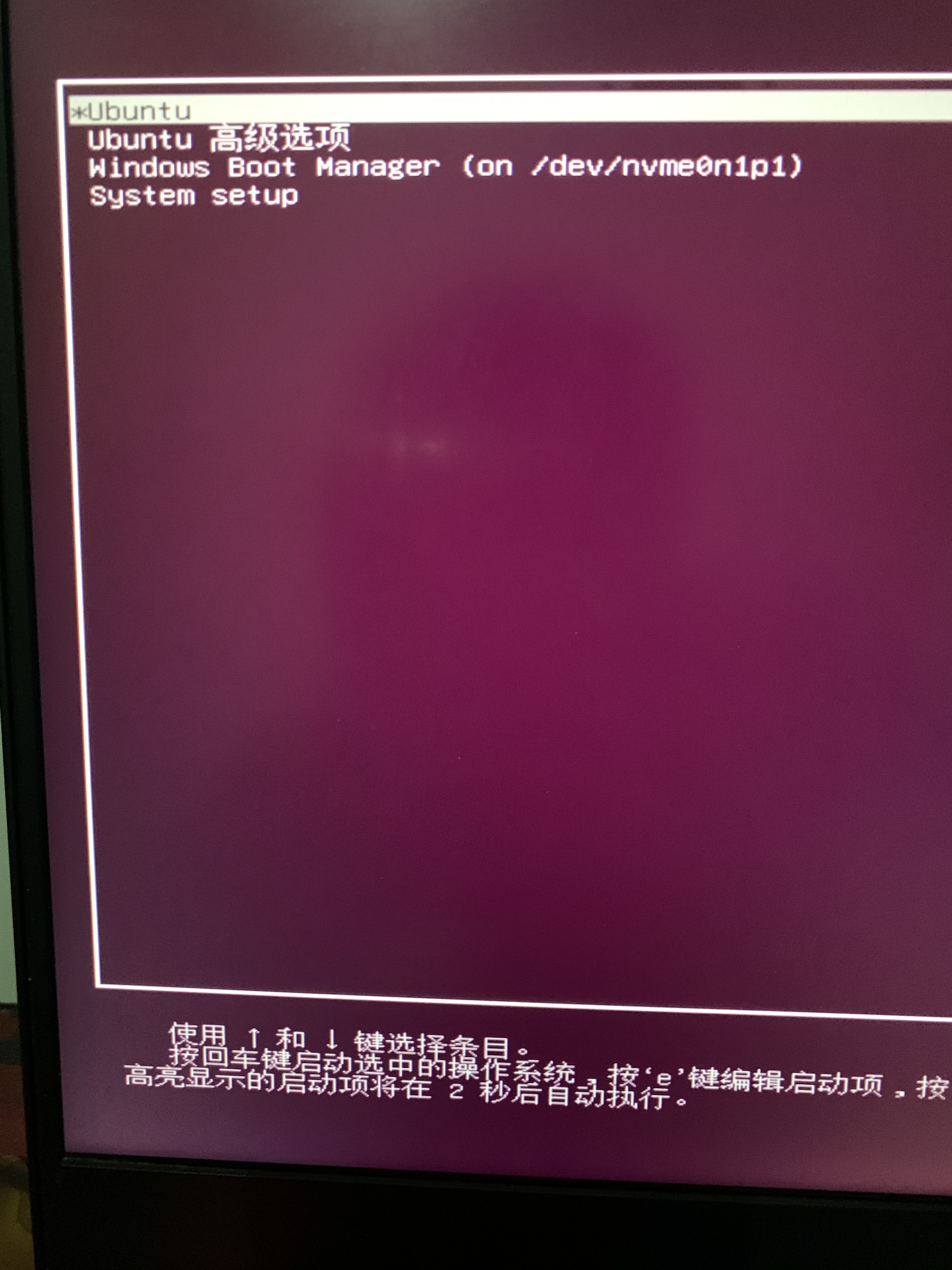
重启电脑时将U盘拔下,通常重启电脑之后,BIOS会默认启动Ubuntu的引导界面,如果没有启动到Ubuntu的引导界面,可以自行更改BIOS的启动设置,将Ubuntu设置成第一引导选项。引导界面有四个选项,第一个是正常启动Ubuntu系统,第二个是高级启动,第三个是启动Windows系统,第四个是进入电脑的BIOS设置。界面有10秒倒计时,如果没有更改启动选项则默认启动第一个,通过上下方向键可以更改启动选项,按回车键确定,通常默认启动第一个(正常启动Ubuntu)即可;
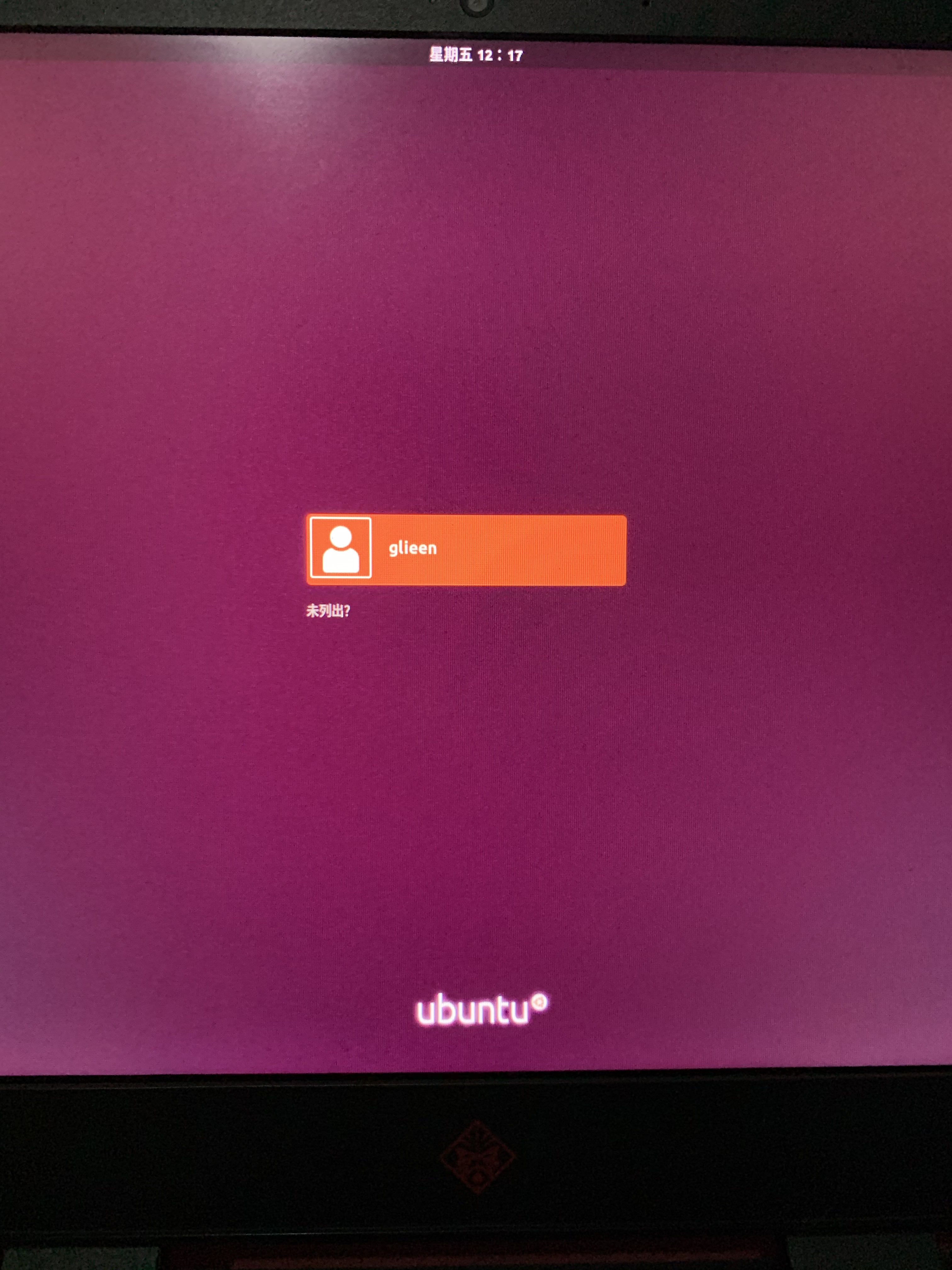
稍等片刻就进入Ubuntu登录界面,选择安装系统时创建的用户,输入密码即可进入系统;
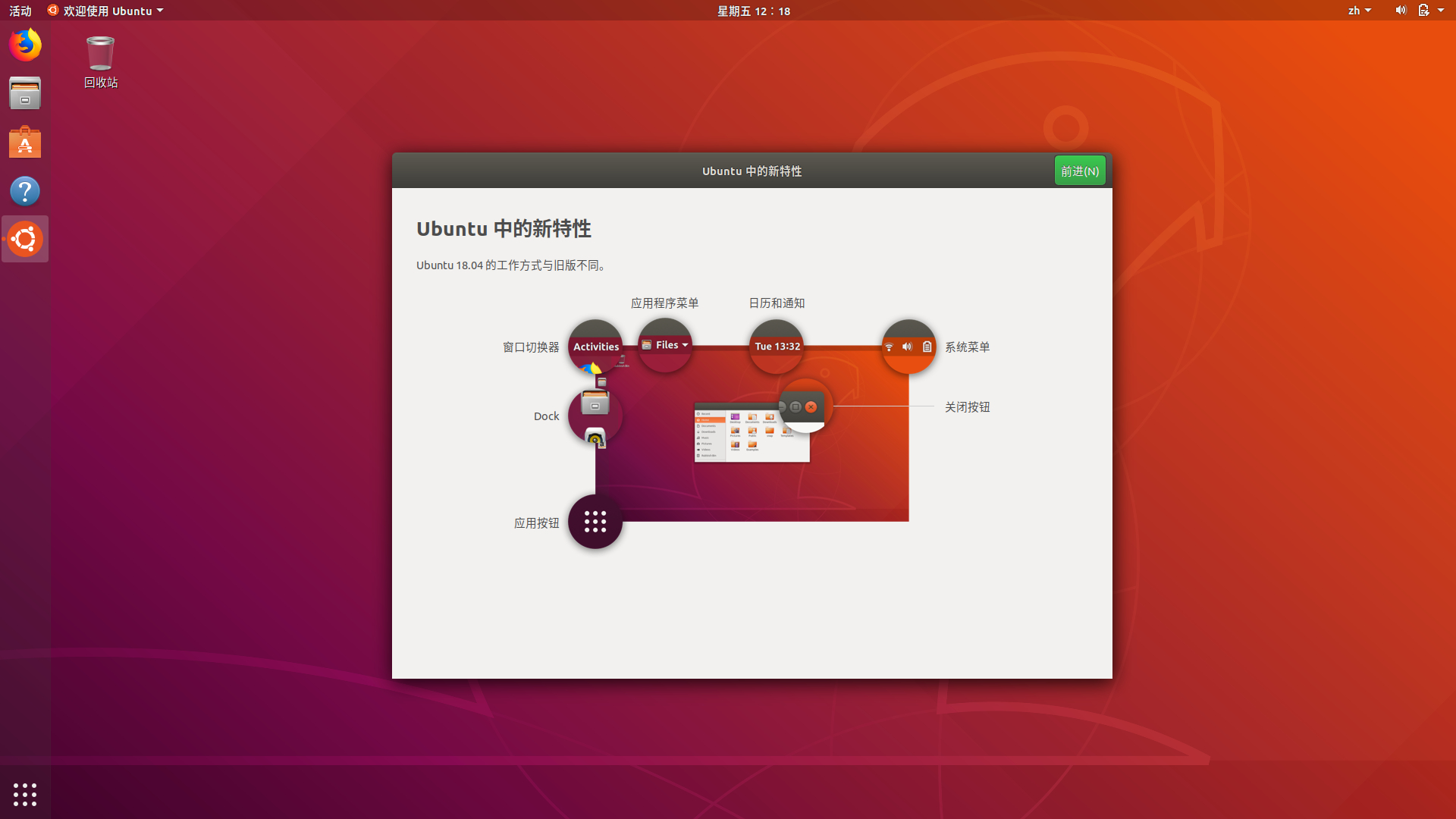
进入Ubuntu桌面,系统安装成功!
总结
相对来说,Ubuntu桌面版的安装还是非常简单的,全程都是基于可视化操作,非常便捷,稍微仔细点,配合搜索引擎应该都可以安装成功。