作为一个开发者,拥有一个自己的博客来记录和分享自己的技术心得是非常有必要的,最近花了一些时间搭建了这个博客,做了一点简单的工作,在这篇文章中我会将博客的搭建过程完整的记录下来,算是一个总结,也可以帮助更多的人搭建属于自己的博客。
Hexo
Hexo是一款基于Node.js的静态博客框架,易于安装与部署,可以快速的搭建一个个人博客,并且可以托管在Github上,是搭建博客的不二之选。Hexo有自己的官方网站和文档 (hexo.io),可以了解到它的更多细节,同时它也是Github上的一个开源项目,参见:Github/Hexo,Hexo同时拥有众多的主题和插件,博主可以为自己的博客定义非常多个性的元素。

Node.js
Hexo是基于Node.js的,所以需要安装Node.js,可以在官网下载到Node.js,下载地址:Node.js

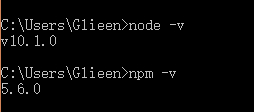
注意安装Node.js的时候要配置好环境变量以及NPM,安装完成之后在命令行输入: node -v和npm -v,能正确显示它们的版本号即成功了。
Git
因为会用到Github上的一些开源项目,博客系统也要托管到Github上,所以需要安装上Git用来做项目的同步,Git也可以去官网下载,下载地址:Git

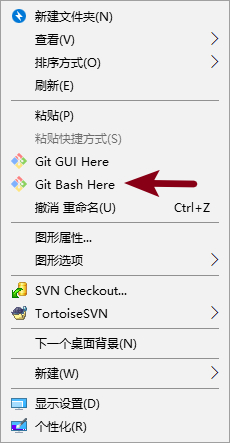
Git安装完成之后,右键菜单会多出bash终端的选项
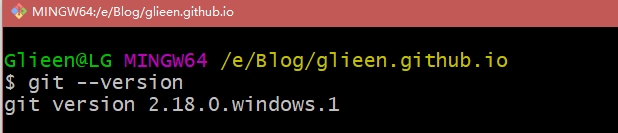
进入终端输入:git --version,正确显示git 的版本号即安装成功
安装Hexo
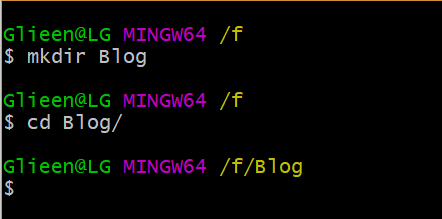
环境安装配置好之后,就可以开始安装Hexo了,安装过程非常简单。在资源管理器中右键,打开bash终端,创建文件夹,并定位到文件夹位置。
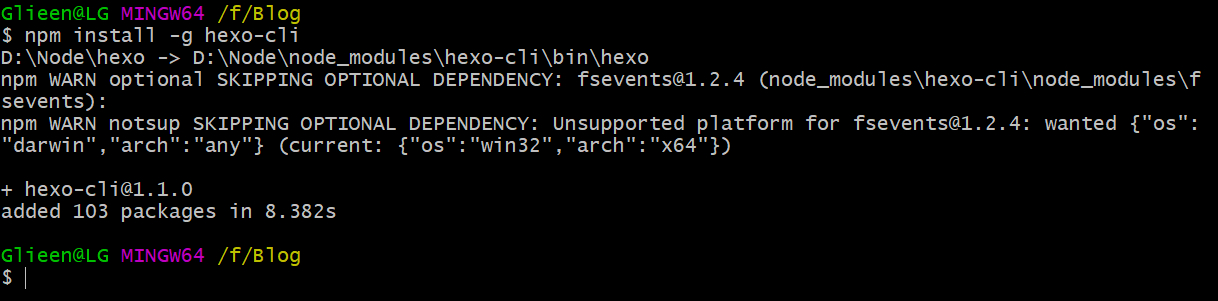
运行npm install -g hexo-cli安装Hexo脚手架
运行hexo init初始化Hexo框架
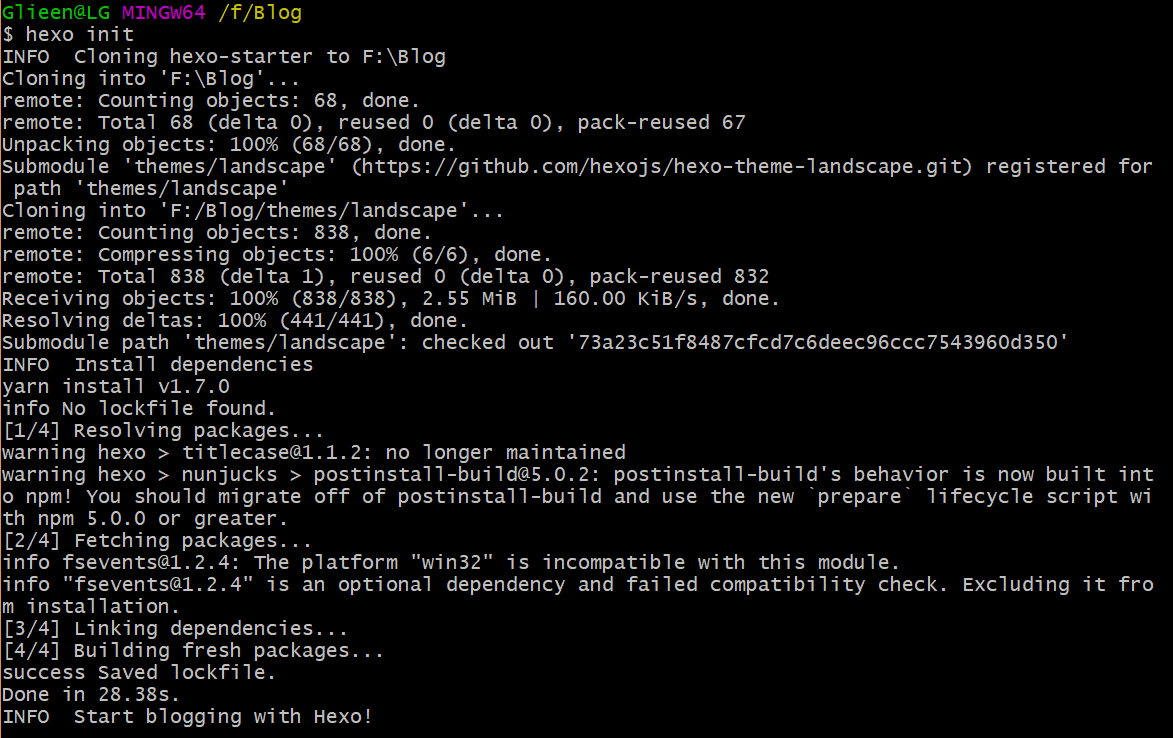
到这里Hexo的安装已经完成了
启动Hexo
安装完成之后,接下来介绍几个简单的命令,用以编辑和启动Hexo。
1 | # 编译博客 |
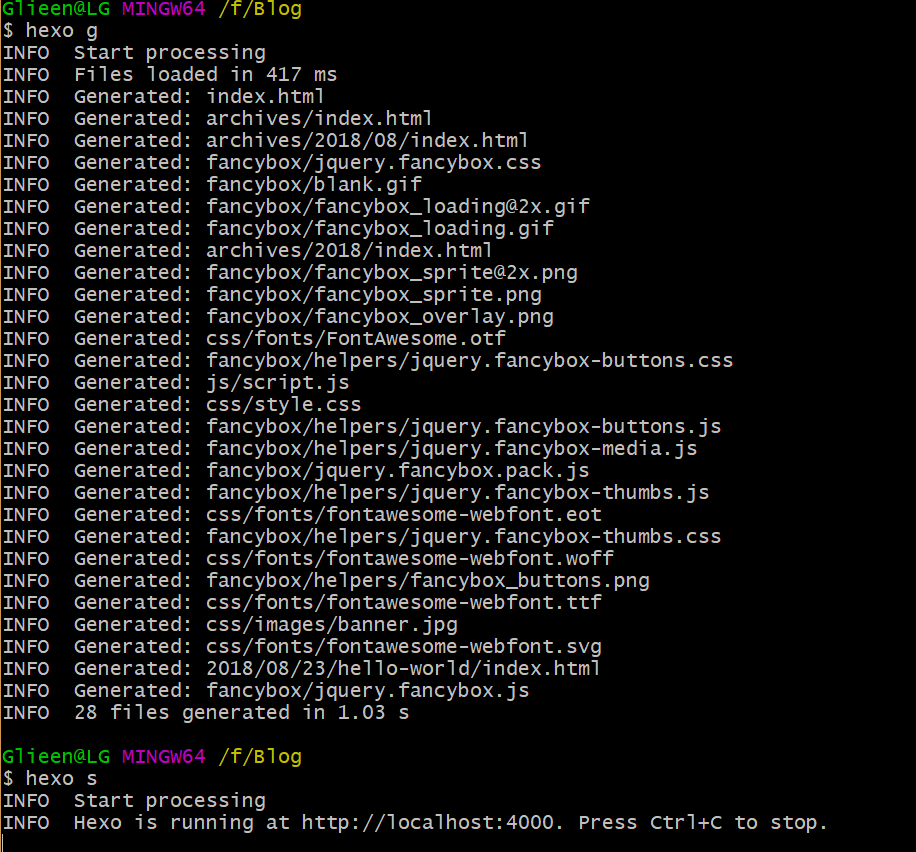
Hexo启动成功即可访问Hexo绑定的IP和端口查看博客了,默认的URL是:http://localhost:4000
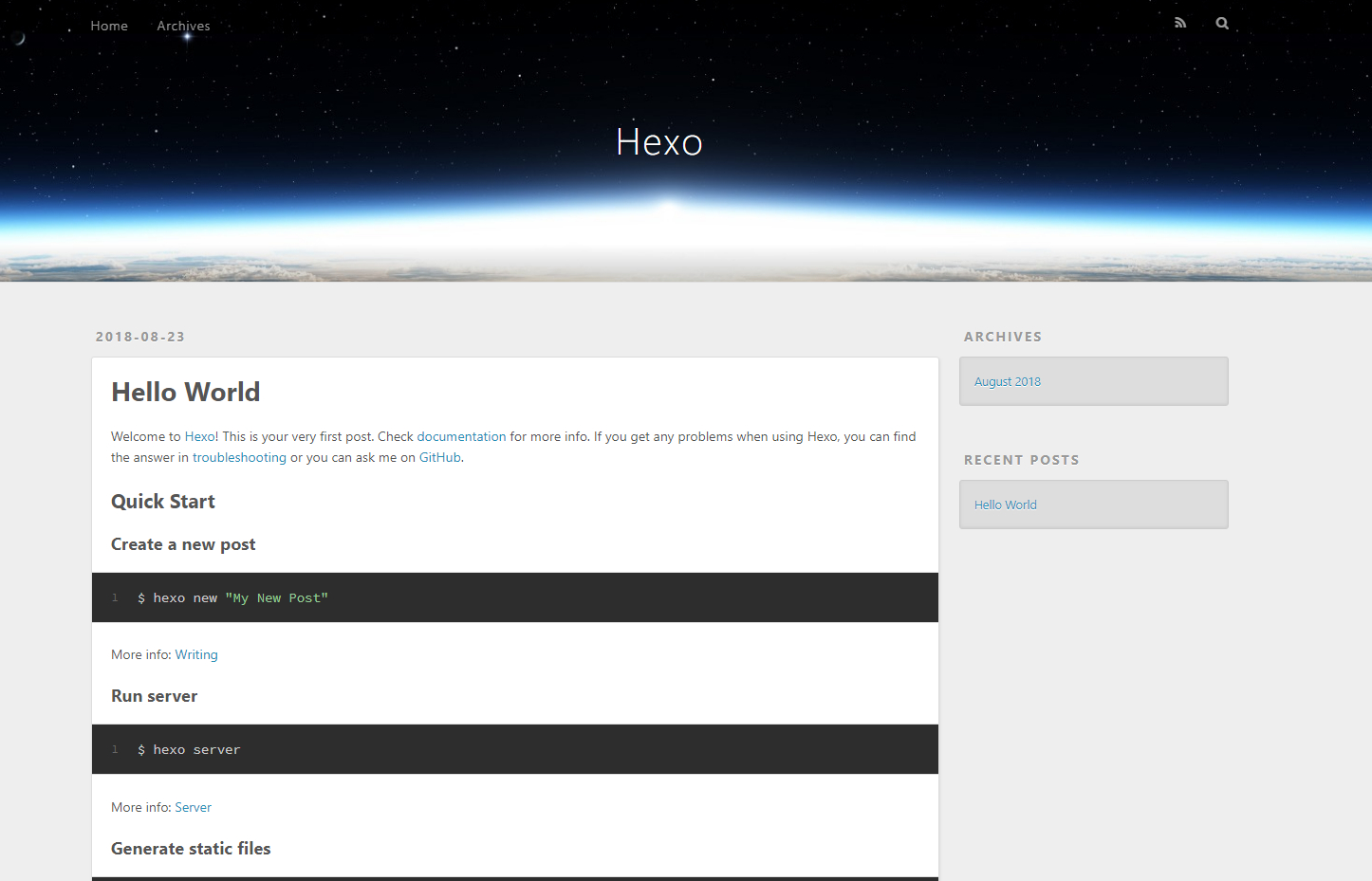
访问到如图所示页面即表示Hexo已成功部署并启动了。
Hexo文件结构
用资源管理器打开博客目录,查看文件结构
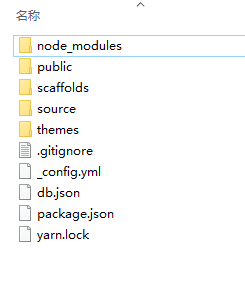
1 | # 简单介绍下目录构成 |
发表文章
1 | # 发表新文章 |

Hexo的文章编写是基于Markdown语法的,Markdown不过多介绍,想了解更多Markdown的知识,前往维基百科-Markdown。这里介绍一款非常好用的Markdown编辑器:Typora,可以前往官网下载,支持多平台运行,实时预览。用Typora打开刚刚新建的md文件,即可对文章进行编辑操作。
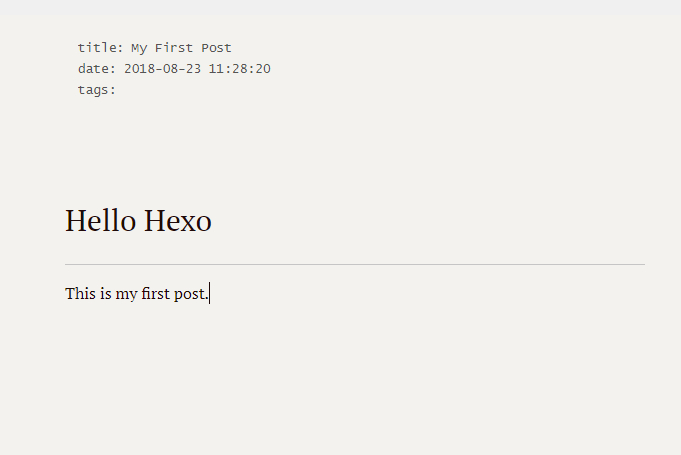
编辑完成之后重新编译并启动Hexo即可查看刚发布的文章了。
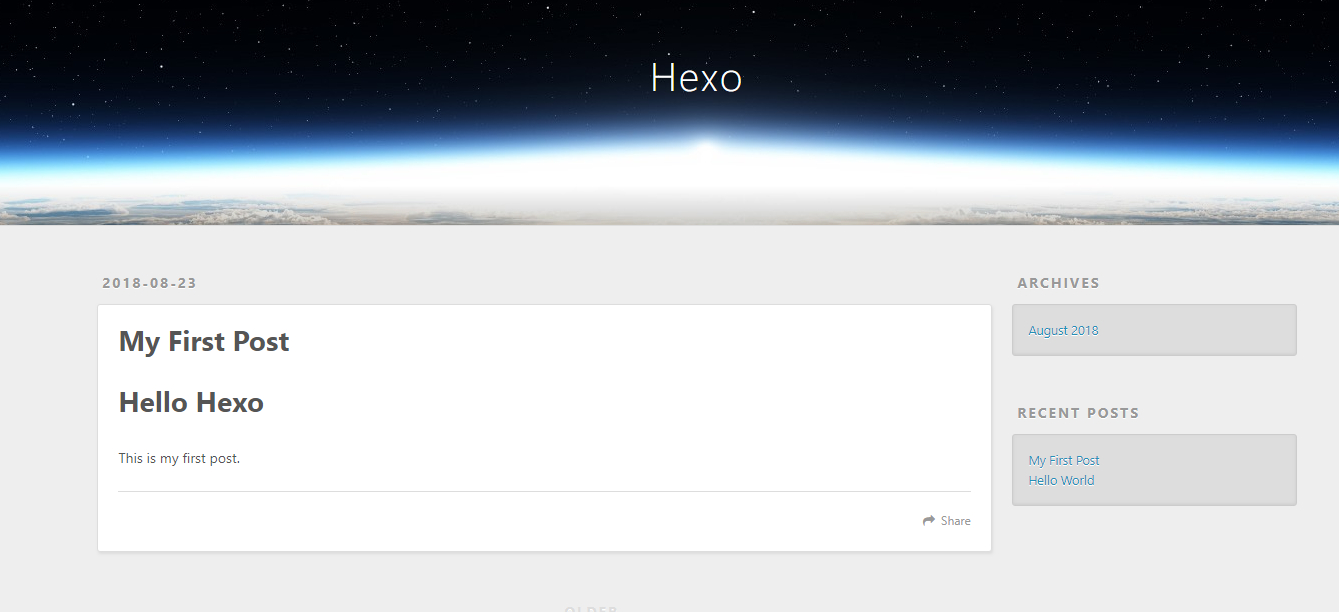
部署到Github
1 | npm install hexo-deployer-git --save |
修改配置。
1 | deploy: |
| 参数 | 描述 |
|---|---|
repo |
库(Repository)地址 |
branch |
分支名称。如果您使用的是 GitHub 或 GitCafe 的话,程序会尝试自动检测。 |
message |
自定义提交信息 |
配置完成之后运行命令hexo d即可进行部署。
更换主题
Hexo默认的主题并不美观,得益于Hexo庞大的主题库,我们可以使用自己喜欢的主题样式,并添加自定义的一些功能,这里我选用的是NexT,这套主题简洁明了,非常不错。
获取主题:在终端窗口下,定位到 Hexo 站点目录下。使用 Git checkout 代码:
1 | git clone https://github.com/iissnan/hexo-theme-next themes/next |
使用主题:与所有 Hexo 主题启用的模式一样。 当 克隆/下载 完成后,打开 站点配置文件, 找到 theme 字段,并将其值更改为 next。
启用 NexT 主题
1 | theme: next |
到此,NexT 主题安装完成。下一步我们将验证主题是否正确启用。在切换主题之后、验证之前, 我们最好使用 hexo clean 来清除 Hexo 的缓存。编译并启动Hexo即可看到应用主题后的样式。
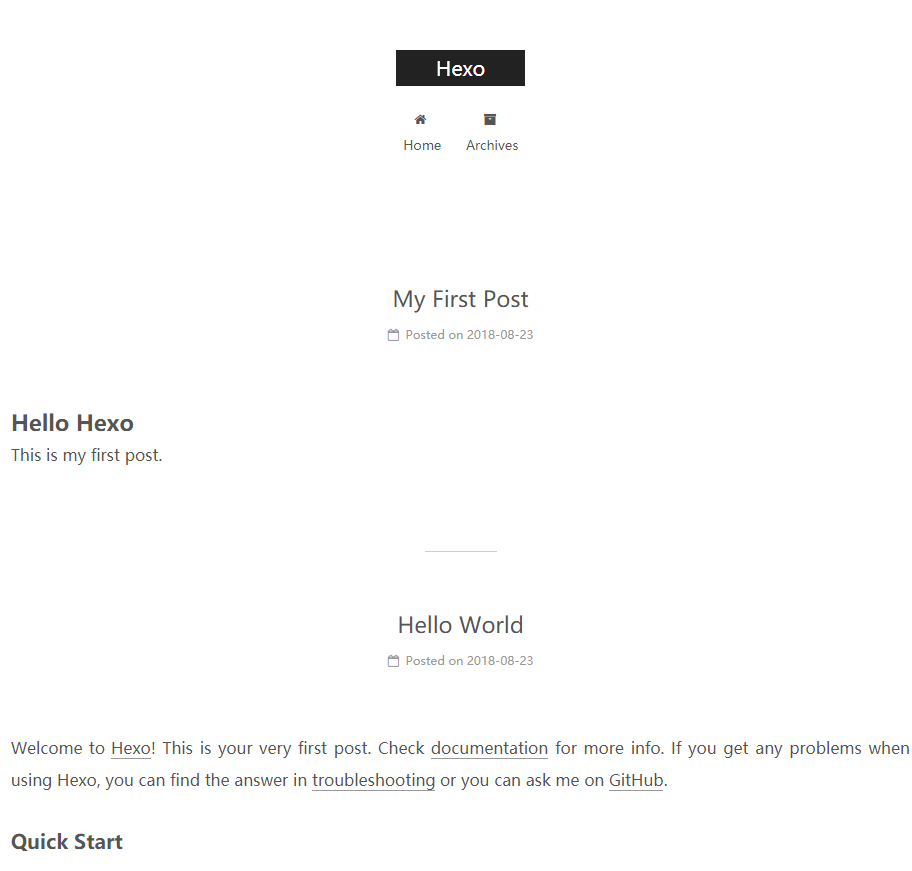
更多详细的主题配置请参阅NexT的官方文档:主题配置
总结
Hexo的简单搭建部署就是这样,其他更多的一些设置会在之后的文章中补充。