作为一个程序员,修电脑和装系统是必须要会的( ̄y▽, ̄)╭ ,本文记录下UEFI+GPT安装Windows10的过程。
准备
电脑一台
U盘一个(大小8G及以上)
下载镜像
去微软官网或者MSDN下载原版ISO镜像文件,以MSDN为例,打开链接,在左边导航栏【操作系统】列表中找到想要重装的系统版本,打开镜像列表,选择适合自己的镜像版本,2G以上内存推荐安装64位操作系统,复制ed2k链接,使用迅雷下载镜像文件即可,本教程使用的镜像文件如下:
1 | 文件名:cn_windows_10_consumer_editions_version_1809_updated_jan_2019_x64_dvd_34b4d4fb.iso |
制作启动盘
下载启动盘制作工具Rufus,官网地址:Rufus
插入U盘
打开Rufus,选择设备,通常会自动选定插入的U盘,选择镜像文件,分区类型选择GPT,目标系统类型选择UFEFI,其他设置默认,如图所示:
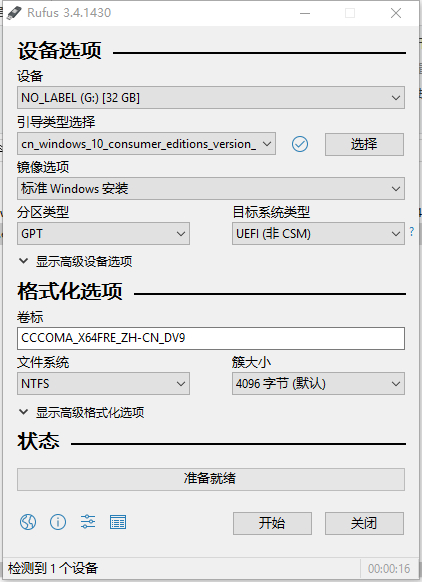
点击开始,工具即开始制作启动盘,提醒:制作启动盘会清除U盘中的所有数据,请提前备份!
进度条跑完后,启动盘就制作成功了!关闭Rufus,准备重装系统。
从启动盘启动
启动盘制作完毕后,不要拔出U盘,然后重启电脑,进入BIOS,各个品牌的主板(笔记本)进入BIOS的按键不一致,通常台式机是Delete,笔记本是Esc,F2,F10之类的,如果不对请查看主板(笔记本)说明书或者百度解决。
以下我以我手头的笔记本电脑神舟战神K650D举例,通常大多数电脑设置基本都是一致的,不会有很大的差别,具体的BIOS设置请百度自己的电脑主板或笔记本型号。
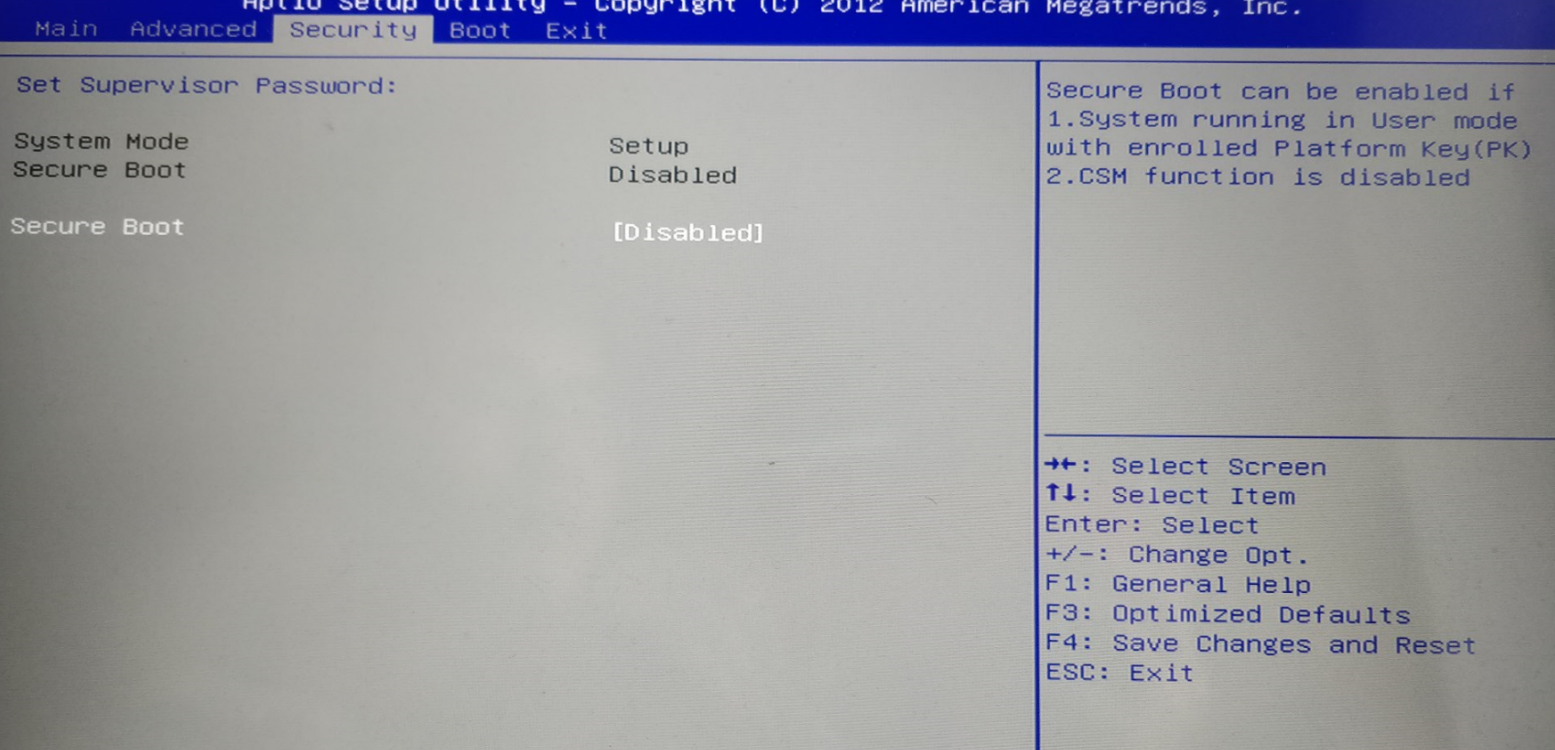
关闭安全启动,进入BIOS,找到Secure Boot选项,将其设置为关闭;
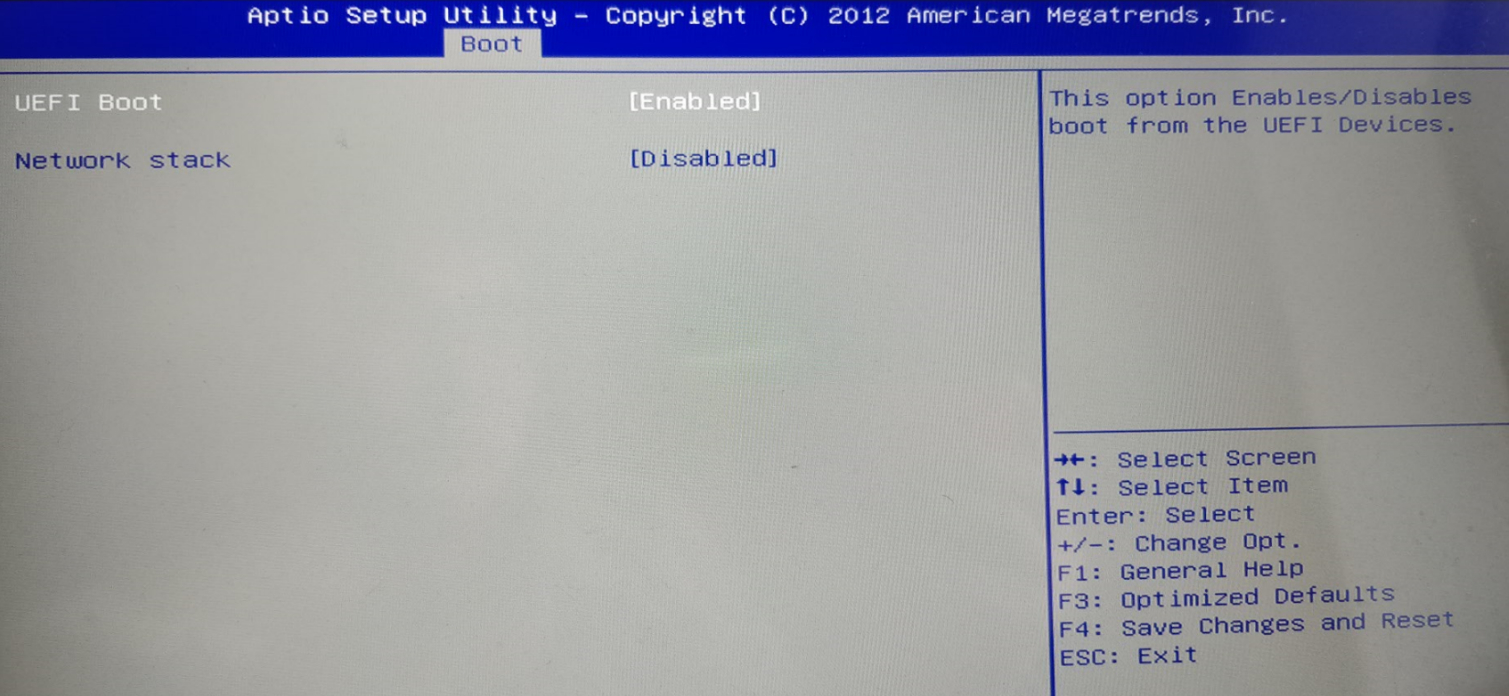
开启UEFI模式,在BIOS中找到Boot下的UEFI设置,将其设置为打开;
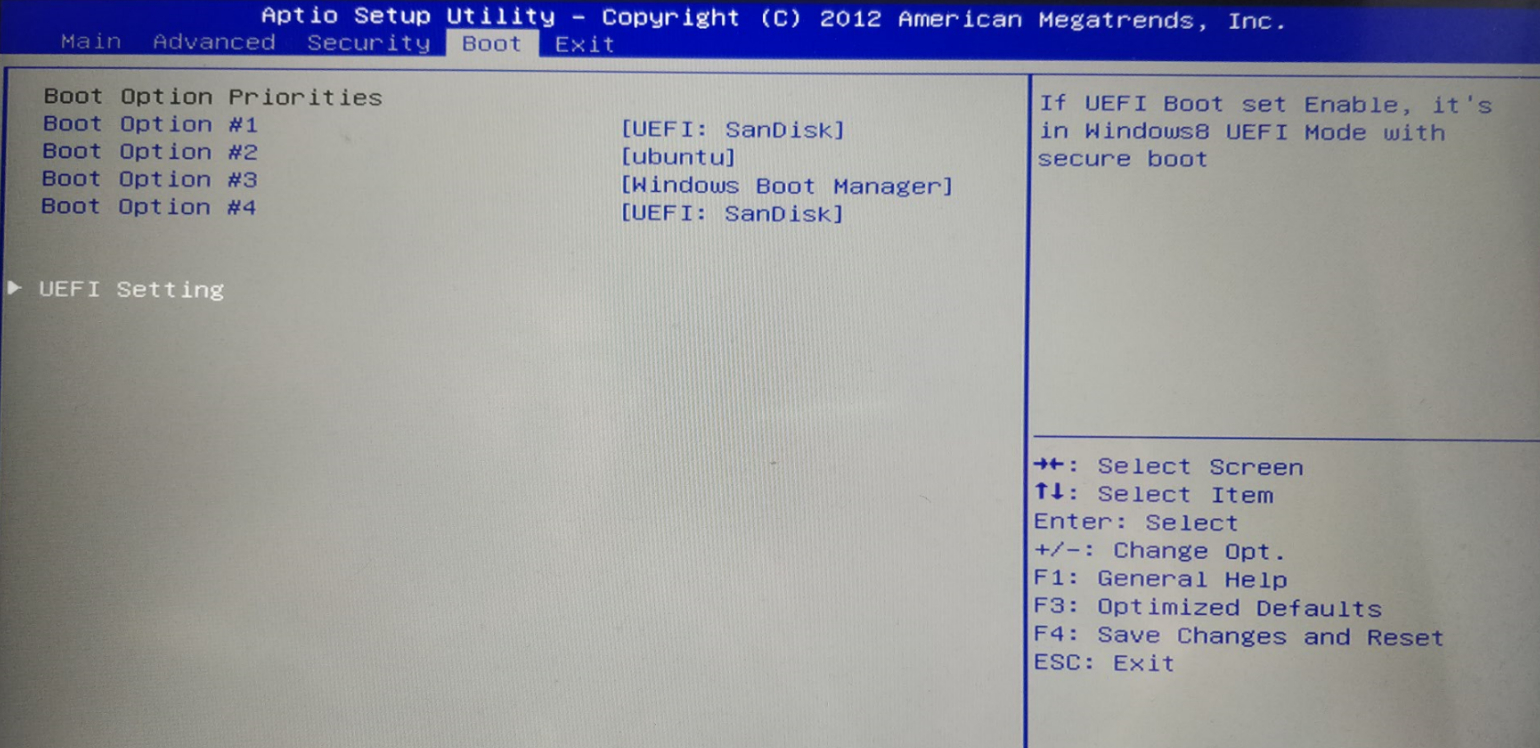
将U盘设置为第一启动项,U盘是以UEFI开头的就对了,把它移动到第一的位置;
保存设置并重启电脑。
系统安装
如果上面的步骤都没有问题的话,那电脑重启应该可以进入到Win PE的安装界面了,像下面这样。

点击下一步开始安装
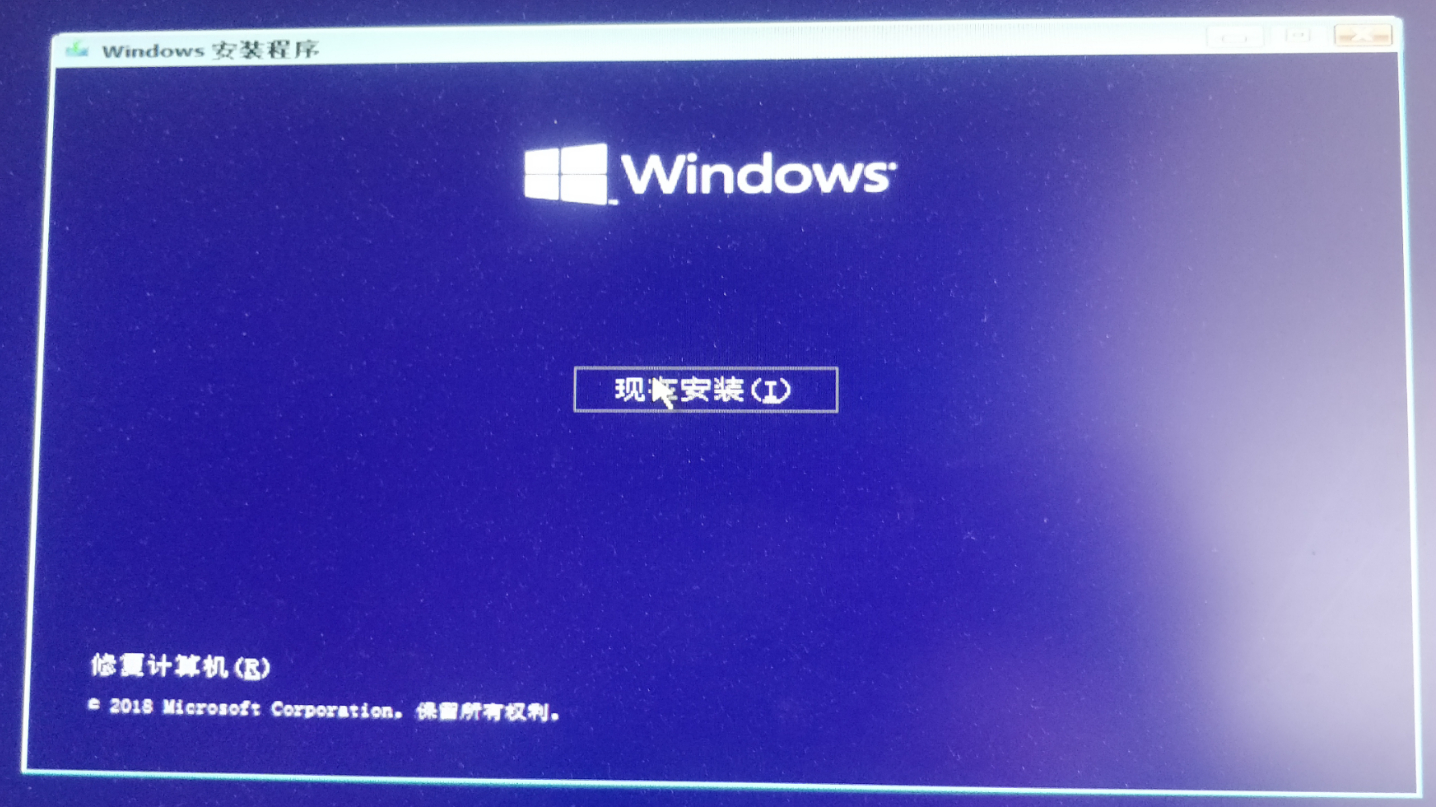
点击现在安装,进入到激活
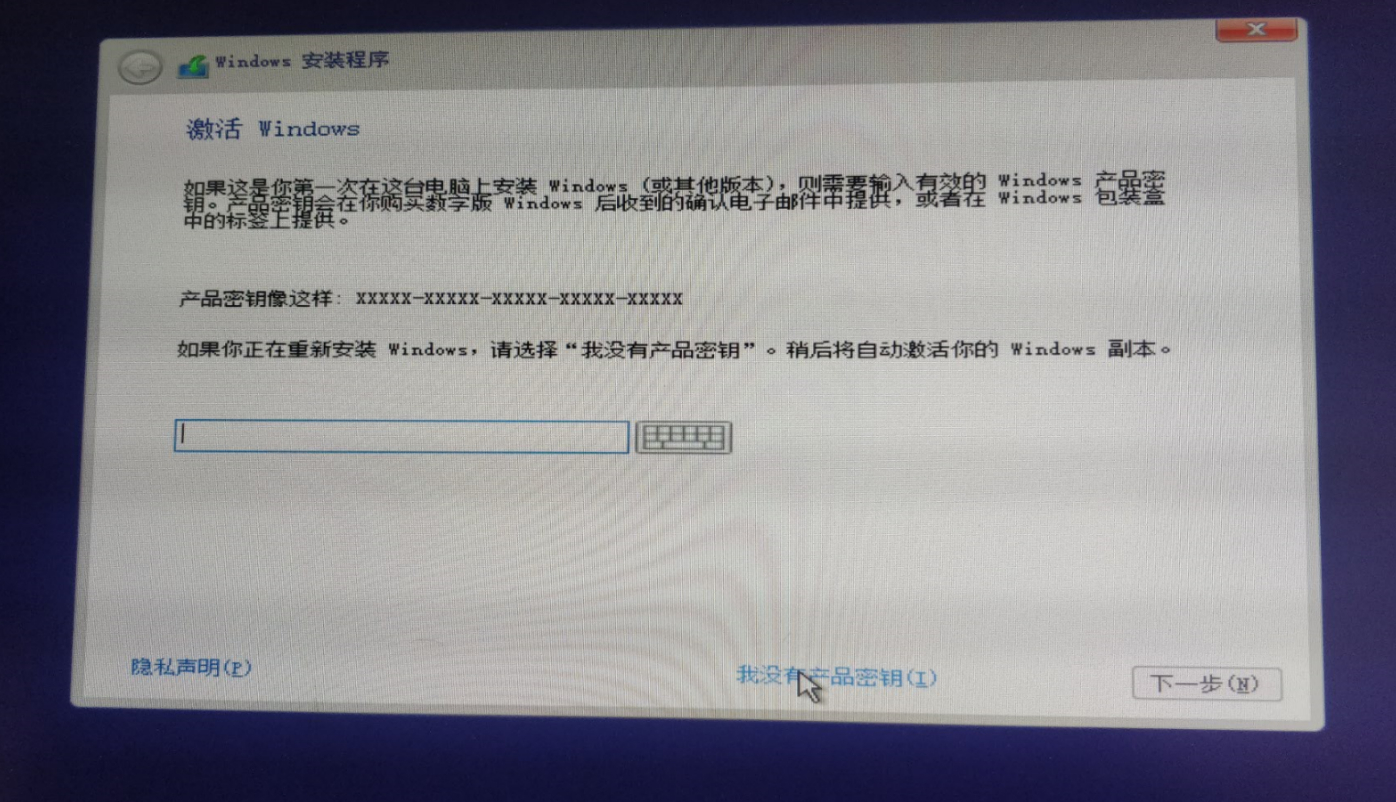
这里选择我没有产品密钥,可以装完系统之后再进行激活,进入操作系统版本选择
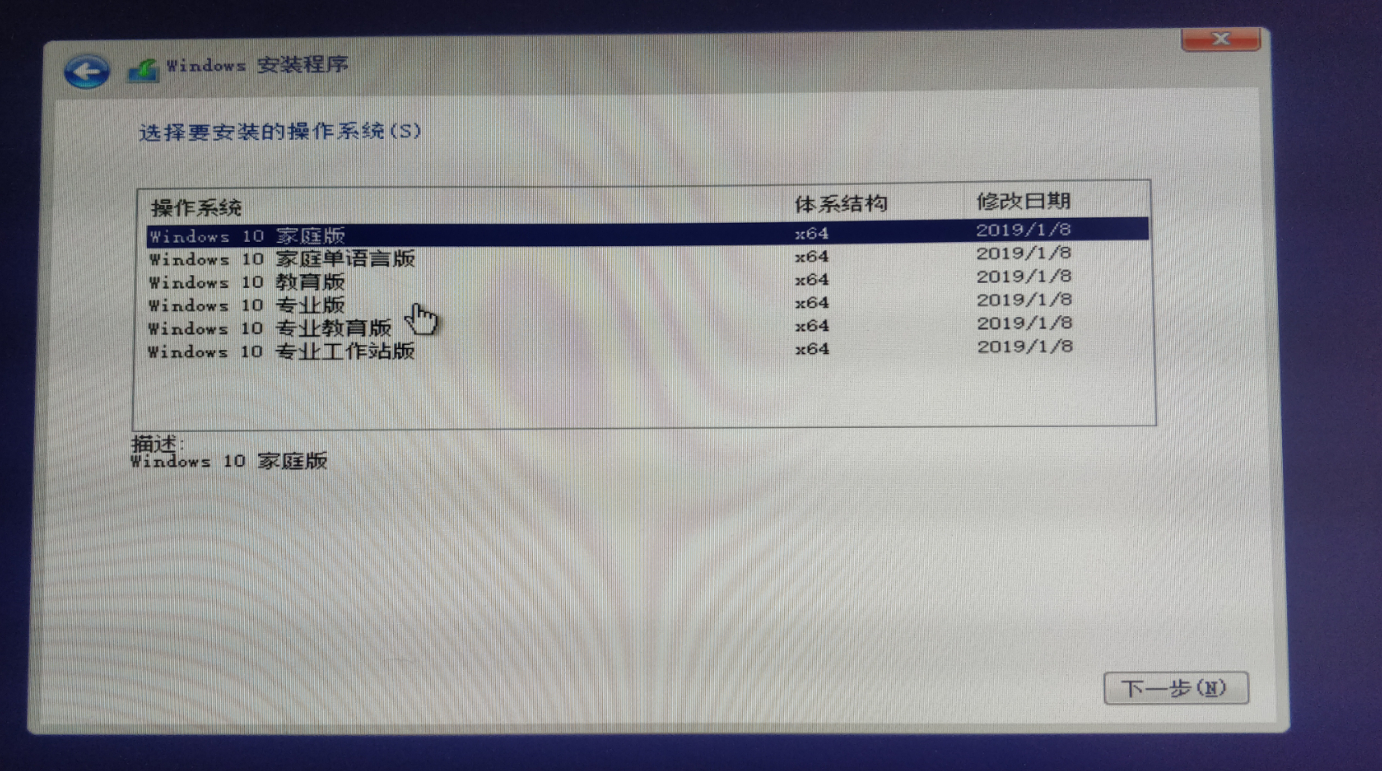
这里我选择家庭版为例,然后单击下一步,进入许可条款
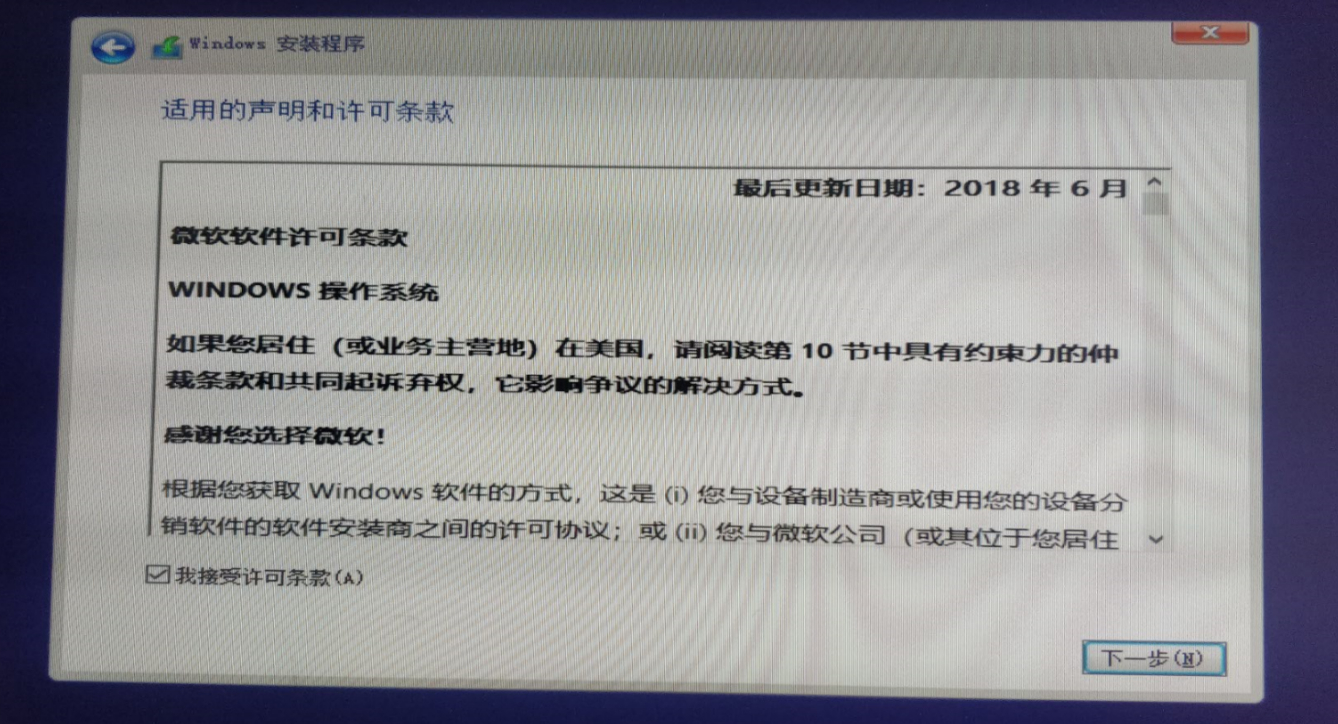
我接受许可条款打勾,单击下一步,进入安装选项
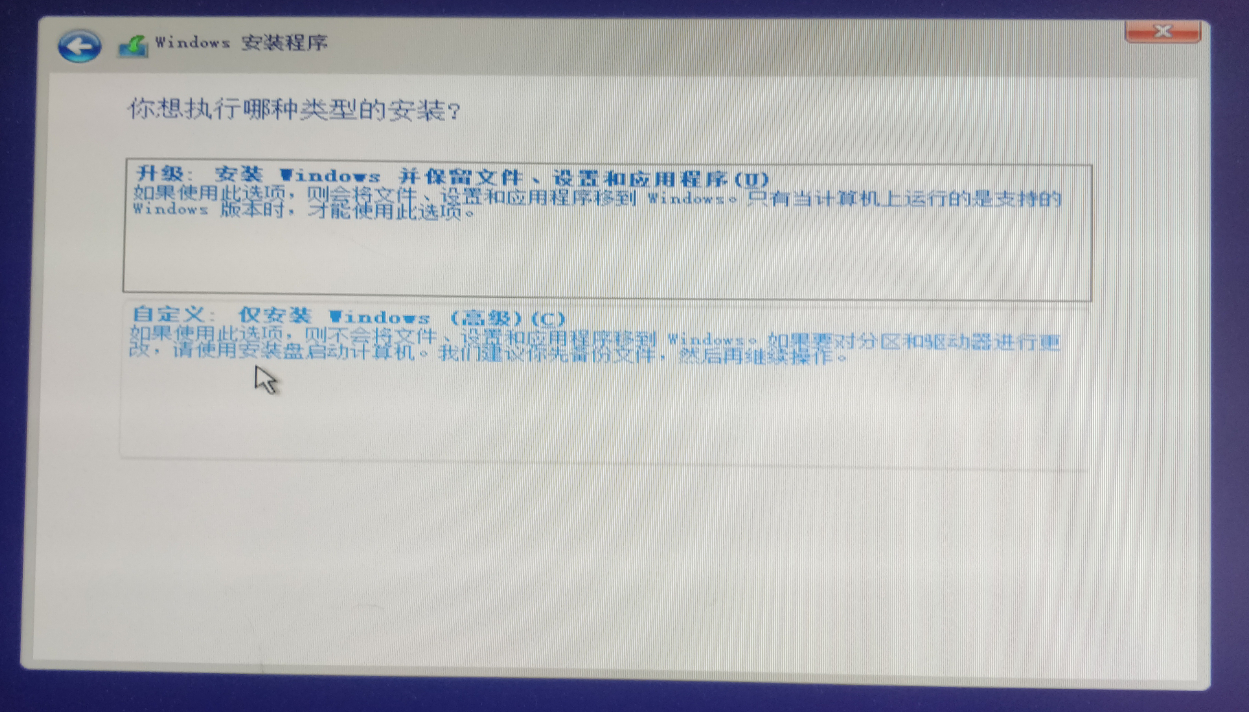
因为是安装全新的系统,所以这里选择自定义,进入安装磁盘选择

到这里是最容易遇到问题的地方了,可能遇到所选磁盘不是GPT格式的分区,磁盘容量大小不足等等问题,只要你以上步骤都正确操作,磁盘是没有问题且大小合适的,那么接下来一系列步骤应该能解决大多数安装遇到的问题,按下键盘上的
Shift+F10打开命令提示行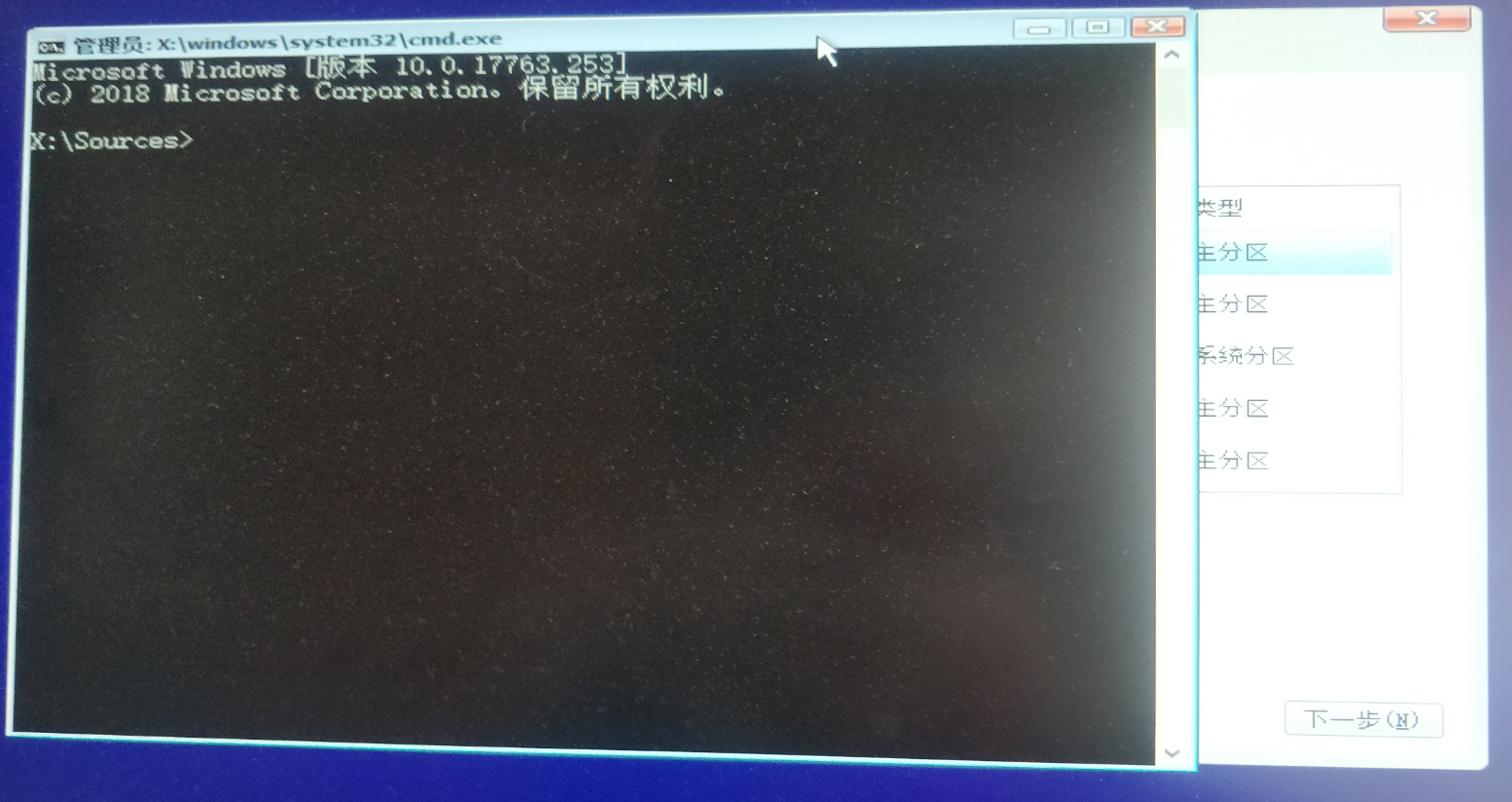
根据提示输入以下的代码
1
2
3
4
5
6
7
8
9
10
11
12
13
14
15
16# 打开磁盘工具
diskpart
# 列出磁盘
list disk
# 选择操作的磁盘,这里X是磁盘里的编号,你需要把系统装到哪个磁盘你就输入对应磁盘的编号
select disk X
# 清除磁盘,这个操作会将整个磁盘的内容全部清除,如果有重要数据请一定提前备份
clean
# 将磁盘装换成GPT分区格式
convert gpt
# 创建EFI分区,用来存放系统的引导文件,大小256M左右差不多够了
create partition efi size = 256
# 创建主分区,这是第一个主分区,我喜欢把系统装在这个分区里面,大小的话通常大于50G,因为我不喜欢在C盘放过多的文件和装软件,我这里分了50G
create partition primary size = 51200
# 创建主分区,这里省略了大小设置,就是默认将剩下的所有容量分到这个区,我喜欢把第二个分区用作D盘,装一些软件
create partition primary下面是具体的操作过程截图,慎重操作,注意备份数据
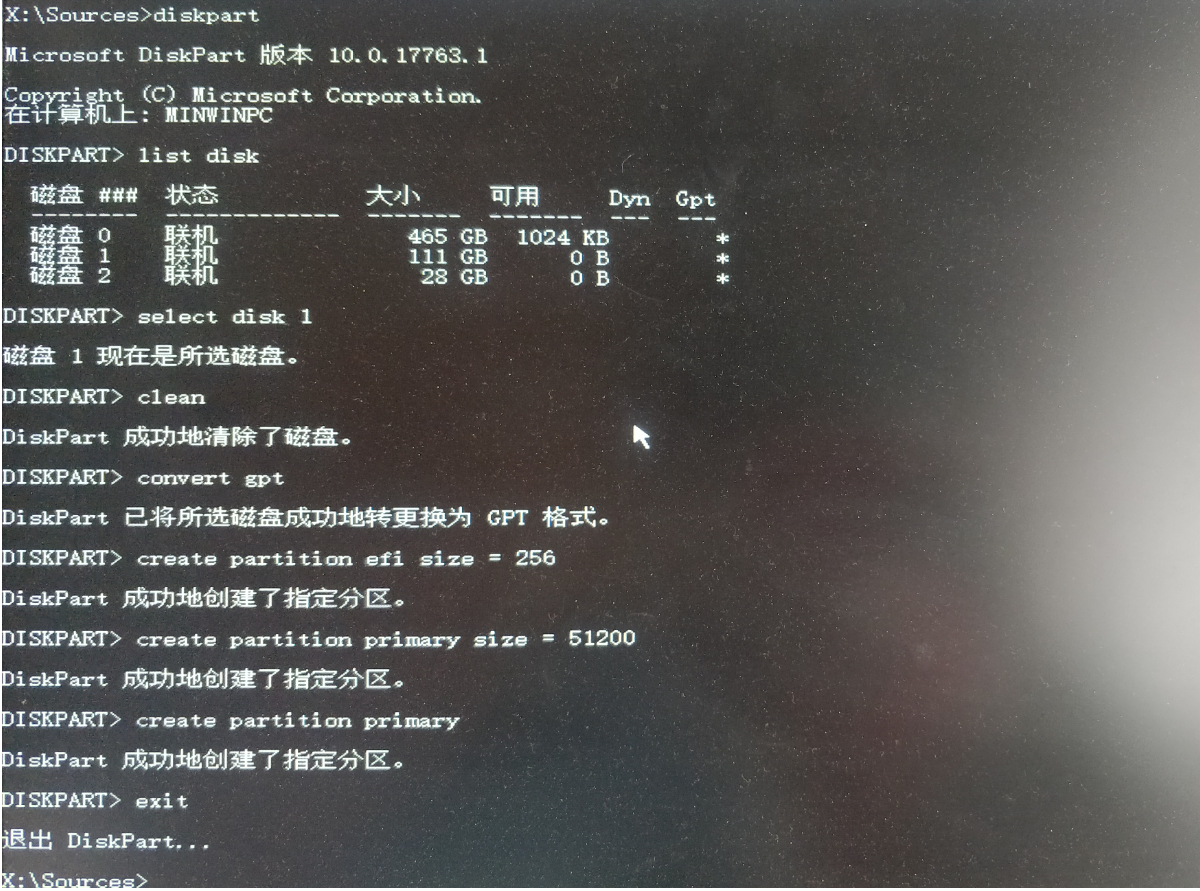
操作完成之后右上角关闭或者输入命令
exit退出命令行再次回到安装磁盘选择,点击刷新,就可以看到重新分区后的磁盘列表了

选择为系统准备的分区,如图,我会选择
驱动器1分区2然后单击下一步,系统开始安装,即将大功告成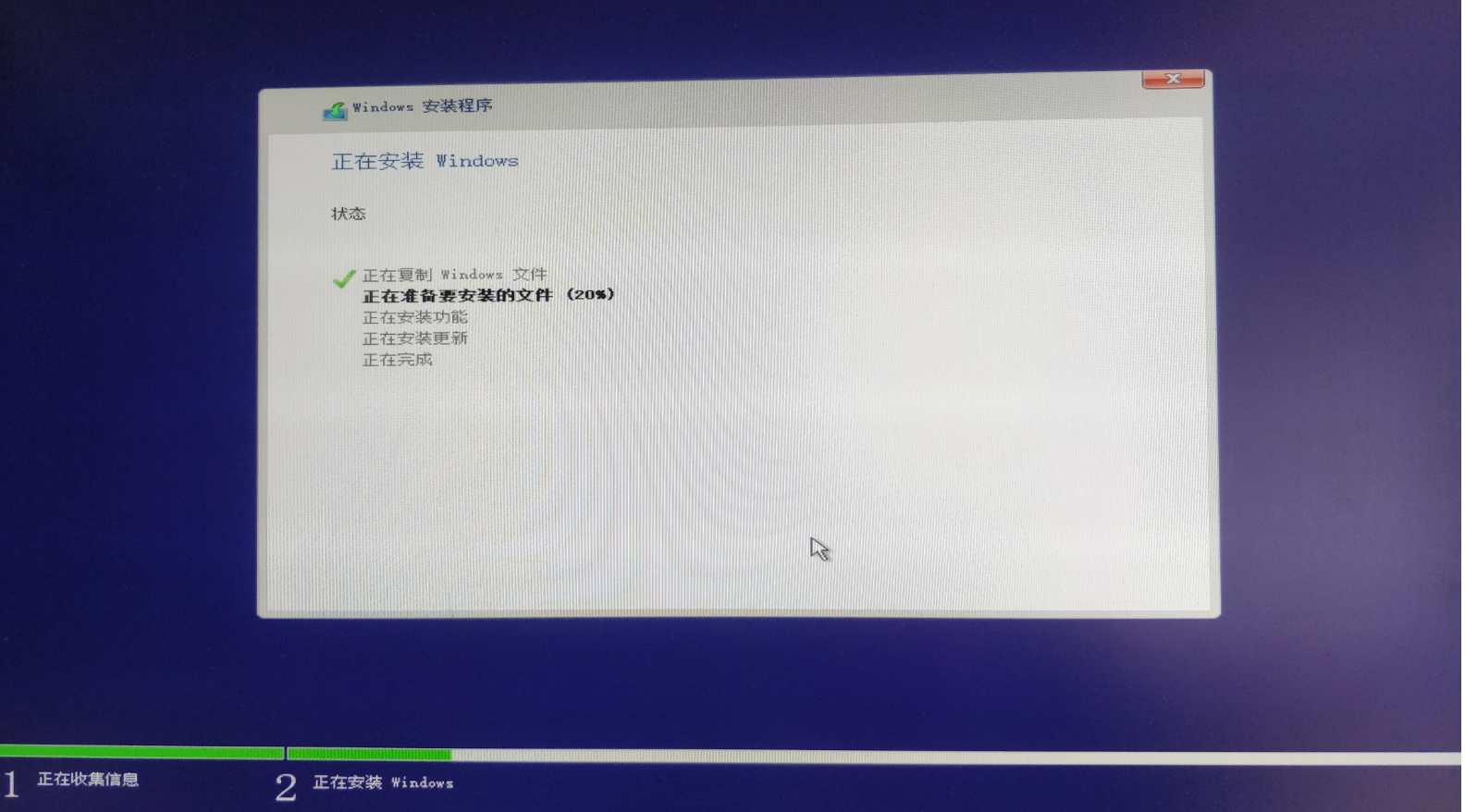
等待进度条读完,然后会提示重启系统完成安装,点击重启就可以了,重启的时候记得把U盘给拔下来,系统可能会重启多次,重启完成之后会进入系统的启动设置,这些都是一些基础的设置,设置完成后就能进入系统
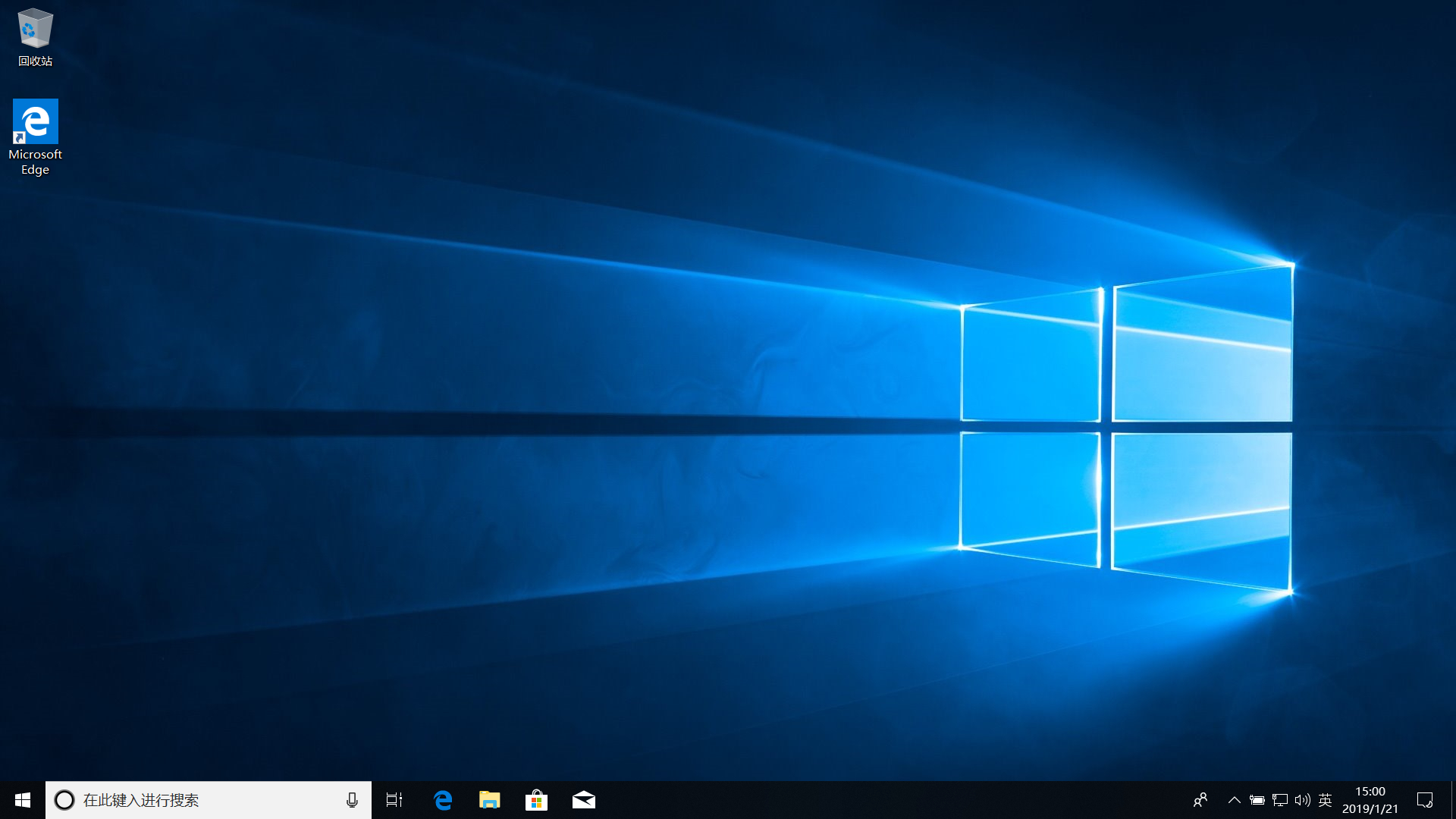
开始体验全新的Windows吧!