作为程序员,免不了与数据库打交道,MySQL作为一款最流行的关系型数据库,更是使用的非常之多,这篇文章主要记录MySQL压缩版在Windows下的安装和简单配置过程。
安装环境
Windows版本:Windows 10专业版
MySQL版本:MySQL 5.7.22 64位ZIP压缩版
下载安装包
我推荐前往MySQL的官方网站下载MySQL的安装包,下载地址:MySQL Community Server,选择与自己系统对应的版本,下载安装包到本地磁盘。
本文使用的安装包为:mysql-5.7.22-winx64.zip
配置环境变量
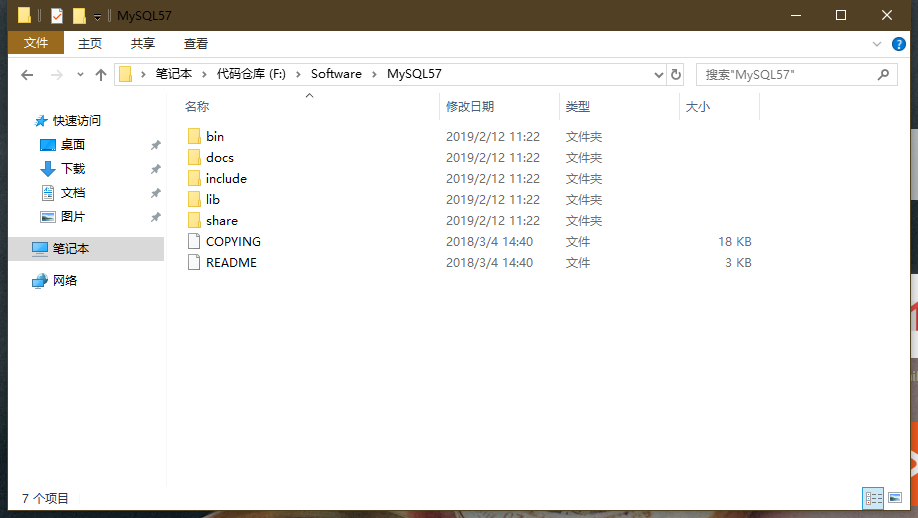
将安装包解压到指定位置(为避免不必要的麻烦,位置路径请不要包含中文和空格字符),我这里是解压到F:\Software\MySQL57路径下,目录结构如下图所示。
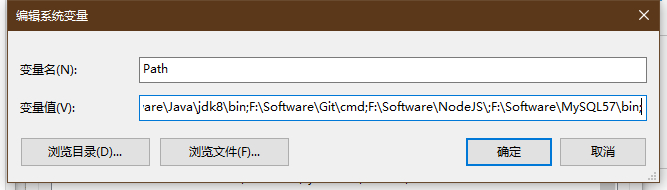
打开Windows的系统变量设置,将MySQL下的bin目录配置进系统的Path变量,注意变量之间使用分号(;)间隔,这样就省去了每次都输入完整路径的麻烦。
以管理员权限打开命令提示符,输入mysql -V,正确显示MySQL的版本号即配置成功。

创建MySQL默认配置文件
新建一个文本文件,命名为my.ini,将以下内容复制保存到文件中,注意basedir和datadir对应为MySQL的解压路径。
1 | [mysql] |
初始化MySQL
以管理员权限打开命令提示符,执行命令:mysqld --initialize-insecure --user=mysql,执行完这个命令后,MySQL会在安装目录下创建一个data文件夹,且创建好默认数据库,登录的用户名为root,密码为空。

安装MySQL
以管理员权限打开命令提示符,执行命令:mysqld install,提示Service successfully installed即安装成功。

卸载MySQL的命令为:mysqld remove
启动MySQL
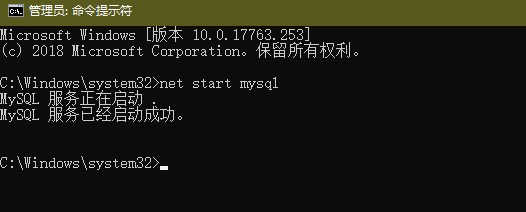
以管理员权限打开命令提示符,执行命令:net start mysql,提示MySQL服务已经启动成功即表示MySQL已经正常启动。
登录MySQL
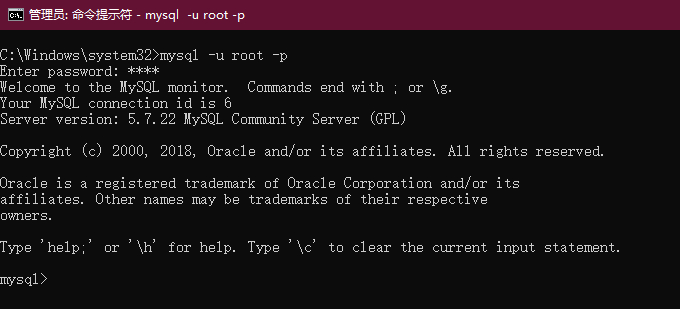
打开命令提示符,执行命令:mysql -u root -p,密码默认为空,直接回车即可,表示以root用户登录MySQL。
修改用户密码
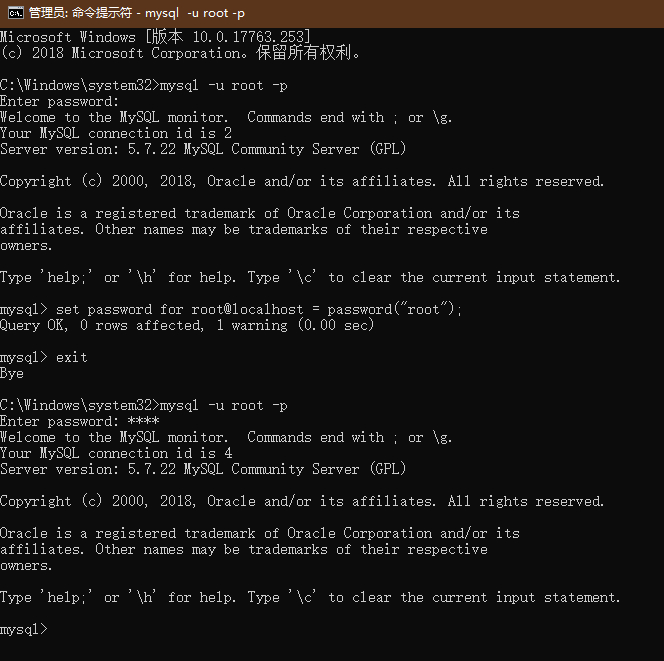
以命令提示符登录MySQL,执行命令:set password for root@localhost = password("root");结尾分号不能省略,表示修改root用户的密码为root,修改之后,下次登录则需键入新的密码。
修改远程访问权限
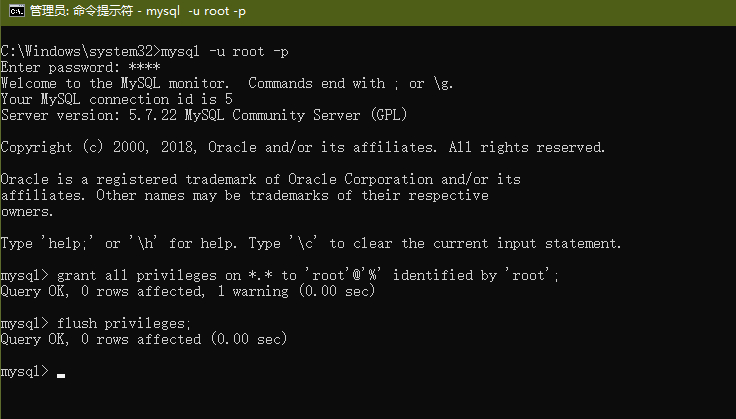
以命令提示符登录MySQL,执行以下两个命令:grant all privileges on *.* to 'root'@'%' identified by 'password';和flush privileges;,第一个“*”表示所有数据库,第二个“*”表示所有数据表,root表示允许远程登录的用户名,%表示任意IP,password表示远程登录使用的密码,flush privileges是让权限立即生效。
总结
MySQL压缩版的安装及配置只是一个简单的开始,想要在开发中更好的运用MySQL,后期的学习和努力还需要更多。