因为学习Linux已经在Vmware装上Ubuntu有一段时间了,因为我装的是桌面版Ubuntu,所以是有GUI界面的,前几天逛知乎看到一篇修改Ubuntu解锁界面背景图片的文章,照着文章做了下,效果不错,所以在这里记录下来并分享给大家。
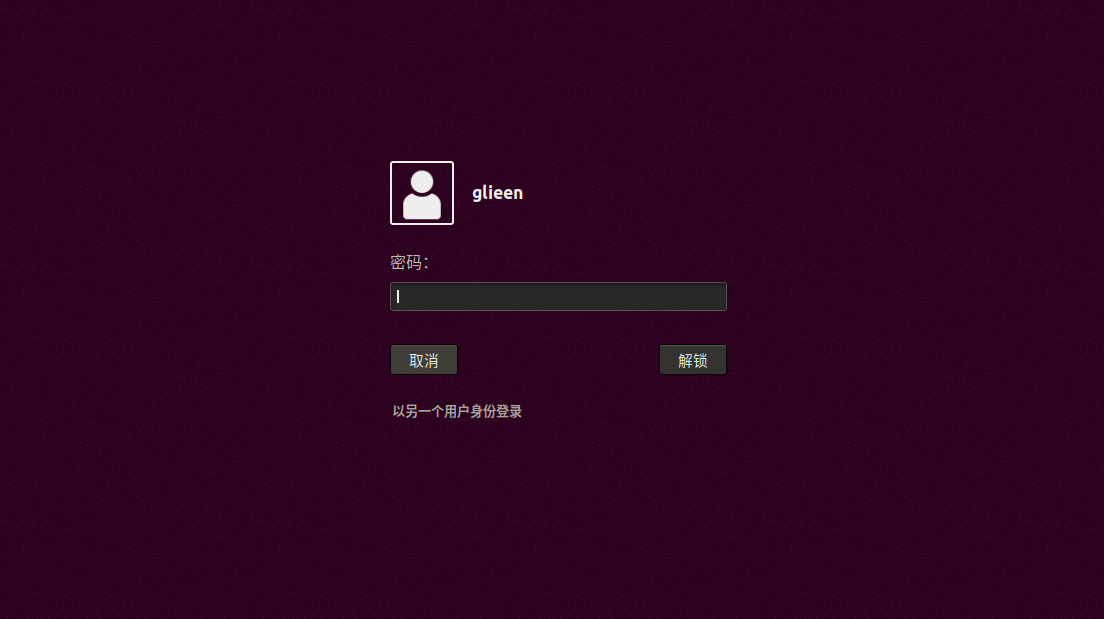
默认的解锁界面简洁干净
准备
Linux版本:Ubuntu 18.04
一张用来做背景的图片,png或者jpg格式的都可以,分辨率1080*1920比较合适,将图片命名为background.jpg,放置到家目录下
修改
打开终端,使用命令行把图片移动到/usr/share/backgrounds/目录下,如提示权限不足就用sudo命令。
1 | sudo mv ~/background.jpg /usr/share/backgrounds/ |
打开Ubuntu的样式文件
1 | sudo nano /etc/alternatives/gdm3.css |
使用ctrl+w搜索lockDialogGroup定位到解锁样式的位置,默认样式为
1 | #lockDialogGroup { |
修改为以下样式
1 | #lockDialogGroup { |
ctrl+o保存文件,然后ctrl+x关闭文件。
生效
使用命令行重启系统
1 | reboot |
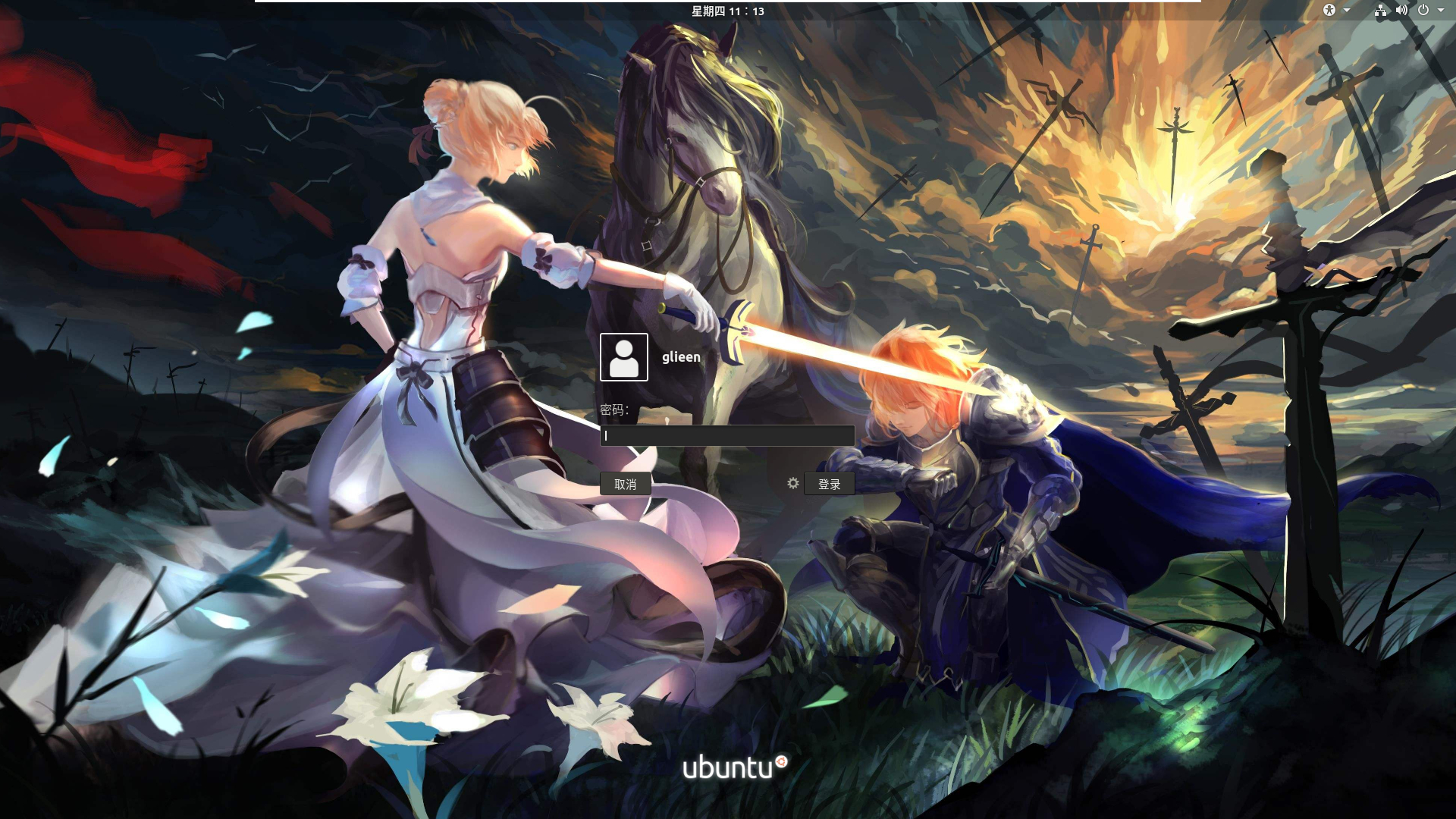
重启系统即可看到修改后的效果了,如果对css有更多的了解,还可以定制喜欢的样式。
参考: